


Nastavení a správa tvého serveru
Jak nainstalovat vlastní jar na server
V tomto tutoriálu se nau?íte, jak nainstalovat vlastní .jar soubor na sv?j Minecraft server. A? už chcete spustit speciální modovaný server nebo proxy server jako BungeeCord, ukážeme vám krok za krokem, jak na to. P?ipravte se na p?izp?sobení vašeho herního zážitku podle svých p?edstav!


Poskytujeme seznam předinstalovaných verzí serveru, ale někdy si můžete přát nainstalovat vlastní .jar soubor, pokud vaše požadovaná verze nebo modpack není v nabídce. Ať už nastavujete proxy server jako BungeeCord nebo provozujete speciální modovaný server, můžete snadno nahrát svůj vlastní .jar soubor na server.
Proč instalovat vlastní serverový .jar?
Instalace vlastního .jar souboru vám umožní:
Používat nepodporované verze: Spouštět verze Minecraftu, které nejsou dostupné v základním seznamu serverů.
Hostovat modované servery: Instalovat serverový software s módy, který umožňuje unikátní herní funkce, například vlastní mody nebo proxy.
Nastavit síťové proxy: Použít proxy software jako BungeeCord pro propojení více serverů a vytvoření sítě propojených světů.
Pojďme si projít postup krok za krokem.
Požadavky
Potřebujete vlastní serverový .jar soubor, v tomto příkladu použijeme "Bungeecord.jar" z https://ci.md-5.net/job/BungeeCord/
FTP klient jako Filezilla nebo Winscp pro FTP připojení.
/! Upozornění: reinstalace serveru smaže všechna vaše data (mapy, pluginy atd.), proto si předem udělejte zálohu!
Resetování serveru
Není povinné, ale je lepší začít s čistou instalací, abyste předešli možným konfliktům nebo nekompatibilitám.
1. Přejděte na stažení "BungeeCord.jar", nebo si stáhněte požadovaný .jar soubor z důvěryhodného zdroje.
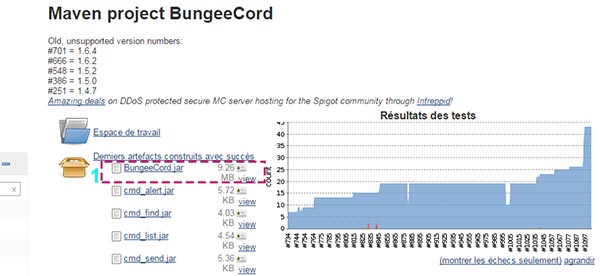
2. Přejděte do panelu "Verze".
3. Vyberte balíček "OPENMOD" pro instalaci.

4. Klikněte na balíček "Openmod" .

5. A klikněte na "REINSTALOVAT" pro instalaci

6. Počkejte na dokončení procesu.

Vaše předchozí soubory serveru byly nyní smazány. Nyní můžete přímo nahrát svůj vlastní jar soubor na server.
Můžete použít WebFTP nebo libovolného FTP klienta dle vašeho výběru.
Nahrání jar souboru pomocí WebFTP
1. Klikněte na WebFTP v horní části panelu

2. Klikněte na šipku pro nahrání ve spodní části okna
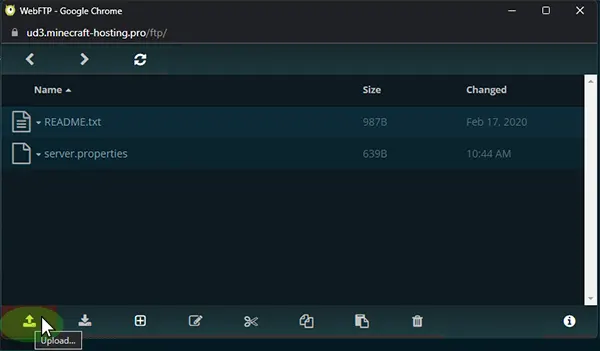
3. Vyberte serverový .jar soubor, který jste si stáhli, například "BungeeCord.jar"
4. Počkejte na dokončení přenosu souboru
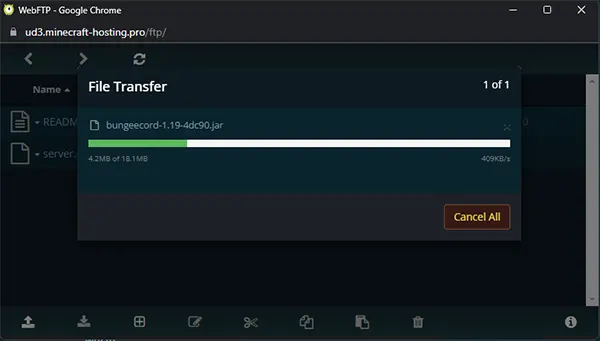
5. Nyní můžete aktivovat svůj .jar soubor
Alternativa: Nahrání jar souboru pomocí FTP klienta (Filezilla / WinSCP)
1. Přejděte do sekce "Přihlašovací údaje"

2. Poznamenejte si adresu, uživatelské jméno a heslo

3. Otevřete Filezillu nebo WinSCP a zadejte své FTP údaje, poté klikněte na Připojit

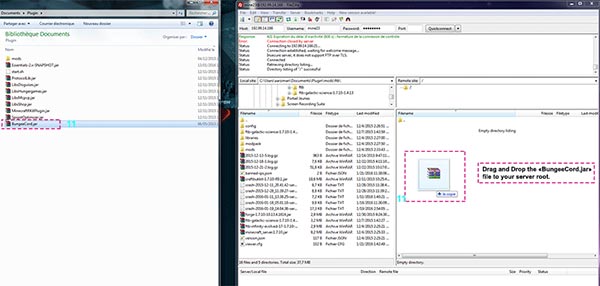
4. Vyberte stažený serverový soubor "BungeeCord.jar" z vašeho počítače a přetáhněte jej do složky na serveru.
Aktivace vlastního jar souboru
Jakmile máte jar soubor nahraný, musíte serveru říct, aby jej použil.
1 Přejděte do panelu "Nastavení" .
2. Klikněte na "Verze serveru", vyberte pod --Nahráno přes FTP--"BungeeCord" váš serverový jar.
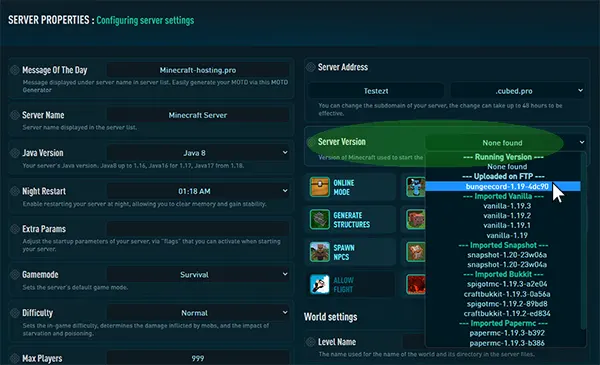
3. Klikněte na "ULOŽIT ZMĚNY". 
4. SPUSŤTE server pomocí tlačítka pro spuštění v horní části panelu.
5. Přejděte do panelu "Konzole" a zkontrolujte, zda se server úspěšně spustil.

Pokud je vše v pořádku, můžete si užívat svůj nový vlastní balíček.
Pro pokročilé uživatele
Pokud chcete konfigurovat BungeeCord, můžete se podívat na tento video návod
Uvidíte, jak přidat lobby server, herní servery a vše potřebné pro propojení serverů.