


Configurar e gerenciar seu servidor
Como instalar um jar personalizado no seu servidor Minecraft
Neste tutorial, vamos aprender como instalar um arquivo .jar personalizado no seu servidor Minecraft. Se você deseja rodar versões não suportadas ou hospedar servidores com mods, este guia passo a passo irá te ajudar a realizar essa tarefa de forma simples e eficaz. Prepare-se para expandir suas possibilidades no Minecraft!


Oferecemos uma lista de versões de servidor pré-instaladas, mas às vezes você pode querer instalar um arquivo .jar personalizado se a versão ou modpack desejado não estiver incluído. Seja para configurar um servidor proxy como o BungeeCord ou rodar um servidor modificado, você pode facilmente enviar seu próprio arquivo .jar para o servidor.
Por que instalar um .jar personalizado?
Instalar um arquivo .jar personalizado permite que você:
Use versões não suportadas: Rode versões do Minecraft que podem não estar disponíveis na lista padrão de servidores.
Hospede servidores com mods: Instale softwares de servidor modificados que permitem recursos exclusivos de jogabilidade, como mods personalizados ou proxies.
Configure proxies de rede: Use softwares de proxy como o BungeeCord para conectar vários servidores e criar uma rede de mundos interligados.
Vamos passar pelo processo passo a passo.
Requisitos
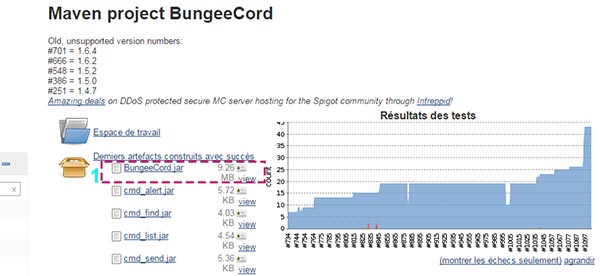
Você precisa de um arquivo .jar personalizado do servidor, por exemplo, vamos usar "Bungeecord.jar" do https://ci.md-5.net/job/BungeeCord/
um cliente FTP como Filezilla ou Winscp para conexão FTP.
/! Atenção: reinstalar o servidor irá apagar todos os seus dados (mapas, plugins etc...), faça um backup antes
Resetando seu servidor
Não é obrigatório, mas é melhor iniciar de uma instalação limpa para evitar possíveis conflitos ou incompatibilidades.
1. Acesse para baixar "BungeeCord.jar", ou baixe o arquivo .jar desejado de uma fonte confiável.
2. Navegue até o painel "Versões".
3. Escolha o pacote "OPENMOD" para instalação.
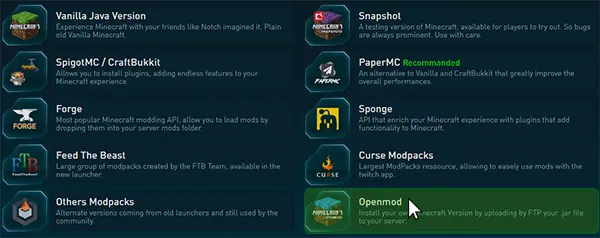
4. Clique no pacote "Openmod" .
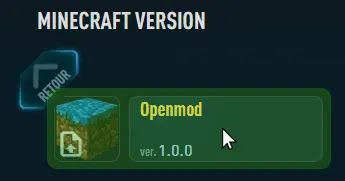
5. E clique em "REINSTALAR" para instalar

6. Aguarde o processo.
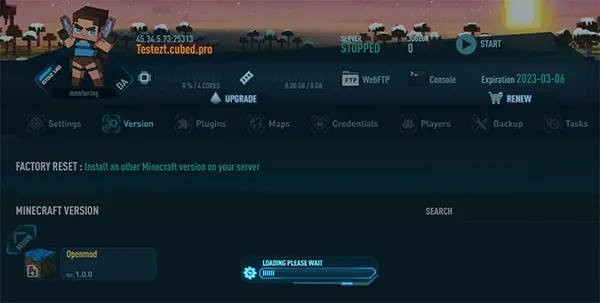
Seus arquivos antigos do servidor foram apagados. Você pode enviar seu arquivo jar personalizado diretamente para o servidor.
Você pode usar o WebFTP ou um cliente FTP de sua preferência.
Enviando seu arquivo Jar usando o WebFTP
1. Clique em WebFTP no topo do seu painel

2. Clique na seta de upload na parte inferior da janela
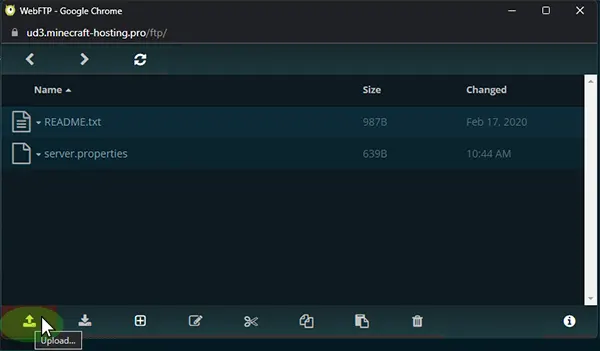
3. Selecione o arquivo .jar do servidor que você baixou, por exemplo "BungeeCord.jar"
4. Aguarde a conclusão do envio do arquivo
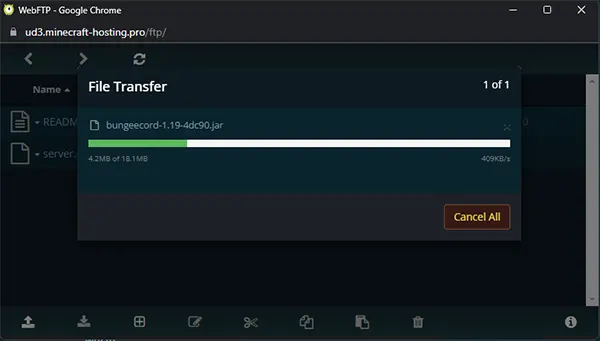
5. Agora você pode ativar seu arquivo .jar
Alternativa: Enviando seu arquivo Jar com um cliente FTP (Filezilla / WinSCP)
1. Acesse "Credenciais"

2. Anote o endereço, usuário e senha
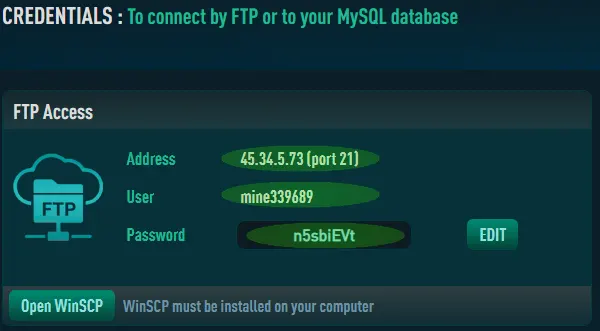
3. Abra o Filezilla ou WinSCP e insira suas Credenciais FTP, depois clique em Conectar
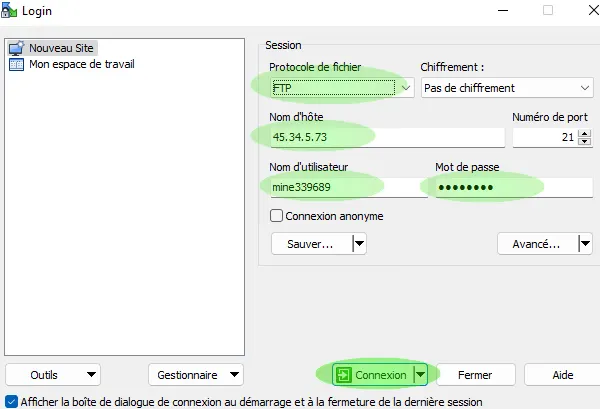
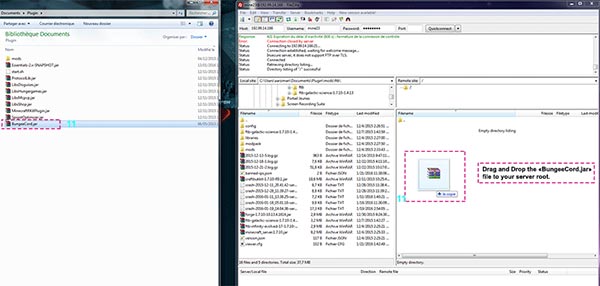
4. Selecione o arquivo do servidor "BungeeCord.jar" que você baixou e arraste para a pasta do seu servidor.
Ative seu Jar personalizado
Depois de enviar seu arquivo jar, você precisa informar ao servidor para usá-lo.
1 Vá até o painel "Configurações" .
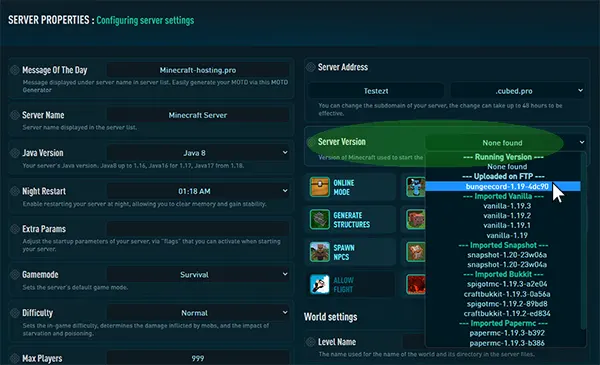
2. Clique em "Versão do Servidor", selecione em --Enviado via FTP--"BungeeCord" seu jar do servidor .
3. Clique em "SALVAR ALTERAÇÕES". 
4. INICIE o servidor com o botão de play, no topo do painel.
5. Vá até o painel "Console" para ver se o servidor iniciou corretamente.
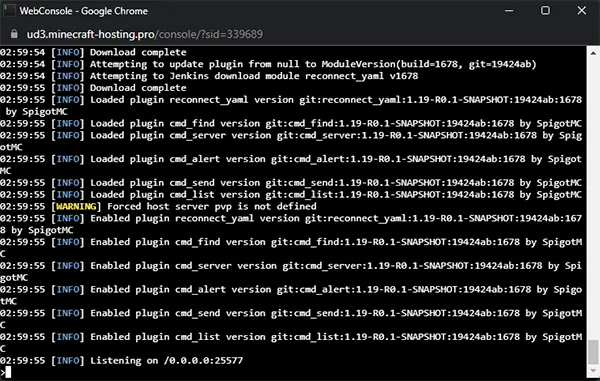
Se tudo estiver certo, aproveite seu novo pack personalizado.
Para usuários avançados
Se você quiser configurar o BungeeCord, assista este tutorial
Você aprenderá como adicionar o servidor lobby, servidores de jogos e tudo que precisa para criar servidores conectados.