


Pag-configure at pamamahala ng server mo
Paano Ayusin ang Mga Isyu sa Network ng Minecraft
Nakakaranas ka ba ng mga isyu sa network habang naglalaro ng Minecraft, tulad ng lag at pag-freeze? Sa tutorial na ito, tuturuan ka namin kung paano gamitin ang WinMTR upang masuri at ayusin ang mga problema sa koneksyon sa iyong server. Alamin ang mga hakbang para mapabuti ang iyong gaming experience at matanggal ang mga abala sa iyong laro!
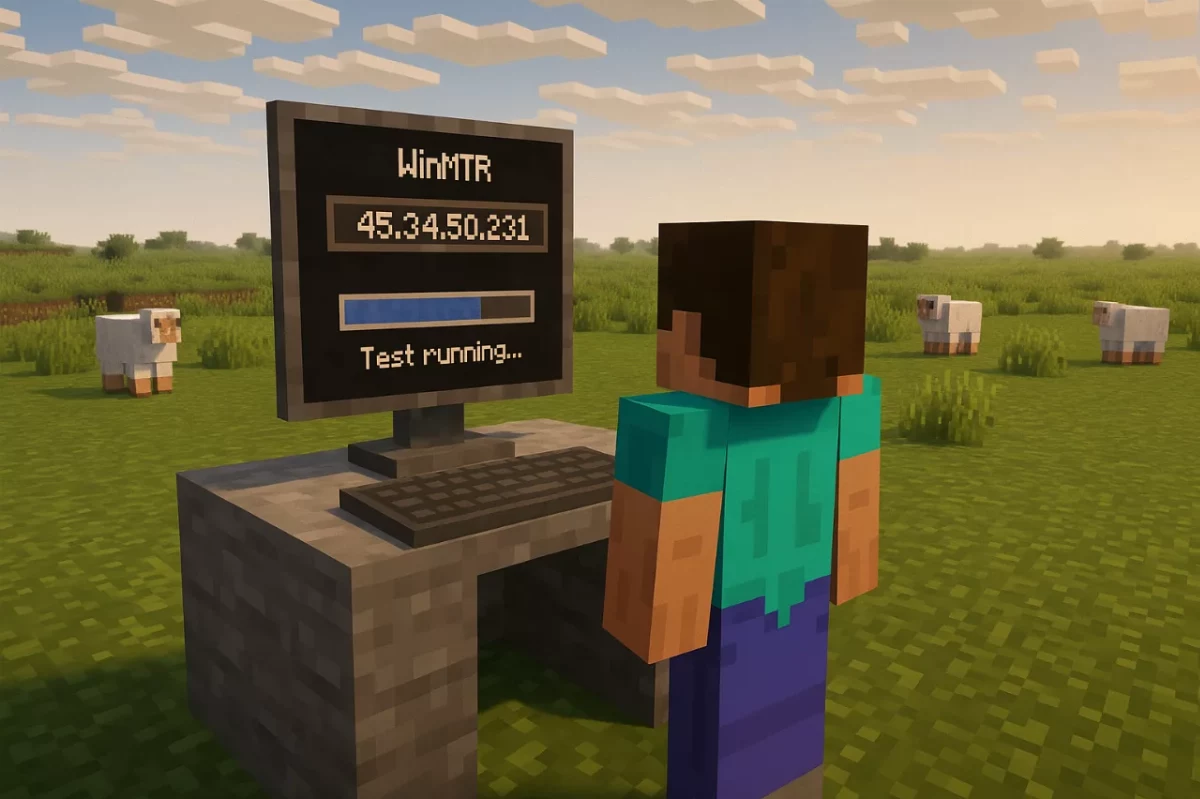

Nakakaranas ka ba ng lag, pag-freeze, o rollback habang naglalaro, pero lahat ng stats ng server mo ay normal, at maayos ang paggamit ng processor at memory sa panel? Wala ka ring natatanggap na overloading messages sa iyong server logs?
Maaaring may isyu ka sa network na nagdudulot ng packet loss sa koneksyon mo papunta sa server.
Para malaman kung ang problema ay mula sa network, kailangan mong mag-install ng ilang tools tulad ng WinMTR, upang ma-diagnose ang koneksyon sa pagitan ng iyong computer at ng server.
Ang WINMTR (Windows Networking MTR) ay isang libreng network diagnostic tool na makakatulong sa pag-troubleshoot ng network issues sa Minecraft.
Sa paggamit ng WINMTR para mag-diagnose ng network issues, mas mauunawaan mo ang kalagayan ng iyong network at matutukoy ang mga posibleng problema na nakakaapekto sa iyong Minecraft gameplay.
I-download ang WinMTR
Maaari mong i-download ang WinMTR dito, kapag na-install na, kailangan mong simulan ang test gamit ang IP address ng iyong server.
Makikita mo ang address sa iyong panel, sa ilalim ng pangalan ng server mo. Halimbawa, sa aming Los Angeles server, ang domain name ay la.mchost.pro at ang IP address ay 45.34.50.231:27759, kunin lamang ang 45.34.50.231, dahil hindi mahalaga ang port.
Simulan ang Pagsusuri
Ilagay ang IP address ng iyong server sa WinMTR (ilagay ang iyong server IP) at simulan ang test.
I-click ang "Start" button para simulan ang trace. Magpapadala ng packets ang WINMTR sa server at susukatin ang response time, , hayaan itong tumakbo ng hindi bababa sa 2 minuto para makakuha ng sapat na data.
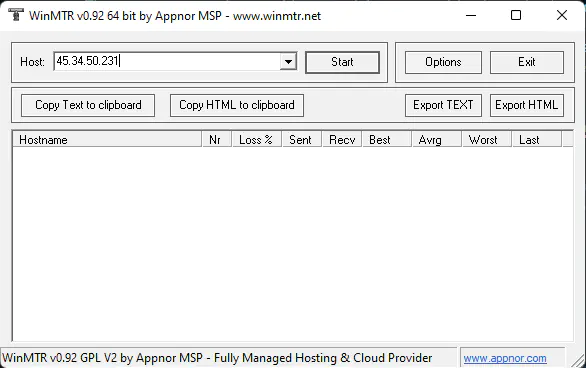
Ipakikita ng test na ito ang lahat ng ruta papunta sa server, at susuriin kung may packet loss sa daan.
Obserbahan ang mga Resulta
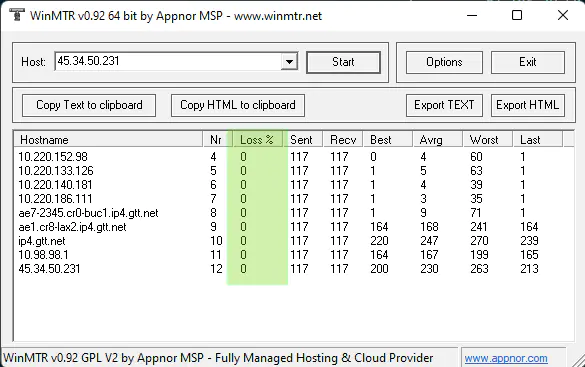
Ipakikita ang mga resulta sa isang table. Hanapin ang mga mataas na latency values (mahahabang response times), na maaaring magpahiwatig ng network issue. Ang mataas na latency ay maaaring dulot ng network congestion, routing issues, o iba pang problema.
Suriin ang mga hops, ipinapakita rin ng table ang mga hops, na siyang iba't ibang server o router na dinadaanan ng iyong packets papunta sa server. Hanapin ang mga hops na may mataas na latency, na maaaring magpahiwatig ng problema sa partikular na hop na iyon.
Makikita mo dito na 0% packet loss ang naitala, kaya walang network issues. Kung ang value ay nasa pagitan ng 0 at 99%, maaaring may problema sa network at dapat kang makipag-ugnayan sa iyong Internet Service Provider upang i-report ito at magpatulong.
Kung may entry na 100%, kadalasan ito ay dahil tinatanggihan ng router ang ping request.
Kung ang problema ay nasa pagitan ng iyong computer at ng server, maaari kang mag-request na ilipat ang iyong server sa ibang Datacenter kung saan maaaring mas maganda ang ruta.
Ang ganitong mga problema ay madalas random at nakadepende sa maraming salik.
Bilang pangunahing tuntunin, mas malayo ka sa server, mas mataas ang posibilidad na magkaroon ng network issue sa daan, kaya nag-aalok kami ng maraming lokasyon upang mapababa ang latency at mapaganda ang iyong karanasan sa paglalaro.
I-save ang mga resulta. Kung kailangan mong i-report ang resulta para humingi ng tulong sa amin sa pag-troubleshoot, maaari mong i-save ang resulta sa isang file sa pamamagitan ng pag-click sa "Save" button.
Maaari mong ulitin ang test nang ilang beses upang makita kung pare-pareho ang resulta. Minsan, ang network issues ay pabago-bago, kaya mainam na ulitin ang test nang ilang beses para makakuha ng tamang larawan ng performance ng network.
Huwag mag-atubiling makipag-ugnayan sa amin kung kailangan mo ng tulong at nakakaranas ng ganitong mga isyu, walang problema na hindi namin kayang lutasin.