


Mengonfigurasi dan mengelola server kamu
Cara Mengatasi Masalah Jaringan Minecraft
Apakah Anda sering mengalami lag saat bermain Minecraft meskipun statistik server Anda menunjukkan kondisi baik? Dalam tutorial ini, kami akan membahas cara mengatasi masalah jaringan yang mungkin menjadi penyebabnya. Dengan menggunakan alat diagnostik seperti WinMTR, Anda dapat mendiagnosis dan memperbaiki masalah koneksi yang mengganggu pengalaman bermain Anda.

Apakah Anda mengalami lag saat bermain, freeze, rollback, tetapi statistik server Anda semuanya hijau, dengan penggunaan prosesor dan memori yang normal di panel? Tidak ada pesan overload di log server Anda?
Maka Anda mungkin mengalami masalah jaringan yang menyebabkan kehilangan paket pada koneksi Anda ke server.
Untuk memeriksa apakah masalah berasal dari jaringan, Anda perlu menginstal beberapa alat seperti WinMTR, untuk mendiagnosis koneksi antara komputer Anda dan server.
WINMTR (Windows Networking MTR) adalah alat diagnostik jaringan gratis yang dapat membantu Anda mengatasi masalah jaringan di Minecraft.
Dengan menggunakan WINMTR untuk mendiagnosis masalah jaringan, Anda dapat memahami kesehatan jaringan Anda dan mengidentifikasi potensi masalah yang mungkin memengaruhi permainan Minecraft Anda.
Unduh WinMTR
Anda dapat unduh WinMTR di sini, setelah diinstal, Anda perlu menjalankan tes pada alamat IP server Anda.
Anda dapat menemukan alamat tersebut di panel Anda, di bawah nama server Anda, misalnya pada server Los Angeles kami, nama domainnya adalah la.mchost.pro dan alamat IP-nya adalah 45.34.50.231:27759, kita hanya mengambil 45.34.50.231, karena port tidak penting.
Mulai Tes
Jadi kita masukkan alamat IP server kita di winMTR (masukkan IP server Anda sendiri) dan mulai tes.
Klik tombol "Start" untuk memulai trace. WINMTR akan mulai mengirim paket ke server dan mengukur waktu respons, , biarkan berjalan minimal 2 menit untuk mendapatkan data yang cukup.
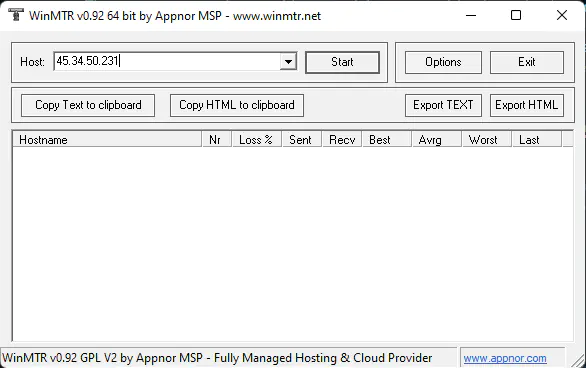
Tes ini akan menampilkan semua titik rute ke server, dan memeriksa apakah ada kehilangan paket di sepanjang jalur.
Amati Hasilnya
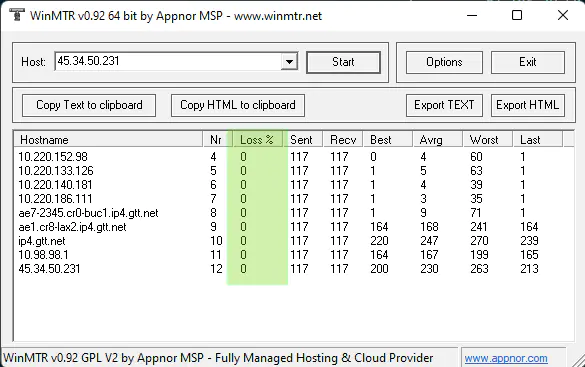
Hasilnya akan ditampilkan dalam bentuk tabel. Perhatikan nilai latensi tinggi (waktu respons besar), yang dapat menunjukkan masalah jaringan. Nilai latensi tinggi bisa disebabkan oleh kemacetan jaringan, masalah routing, atau masalah lainnya.
Periksa hop, tabel juga menampilkan hop, yaitu server atau router berbeda yang dilewati paket Anda dalam perjalanan ke server. Perhatikan hop dengan nilai latensi tinggi, yang dapat menunjukkan masalah pada hop tersebut.
Di sini Anda dapat melihat bahwa 0% packet loss dilaporkan, jadi tidak ada masalah jaringan. Jika nilainya antara 0 dan 99%, maka Anda mungkin mengalami masalah jaringan dan sebaiknya hubungi Penyedia Layanan Internet Anda untuk melaporkan dan menyelesaikannya bersama mereka.
Jika Anda memiliki entri dengan 100%, biasanya karena router menolak permintaan ping.
Jika masalah terjadi di antara komputer Anda dan server, Anda dapat meminta kami untuk mengganti lokasi server ke Datacenter lain yang jalurnya mungkin lebih baik.
Masalah seperti ini cukup acak dan tergantung pada banyak faktor.
Sebagai aturan dasar, semakin jauh Anda dari server, semakin besar kemungkinan Anda mengalami masalah jaringan di sepanjang jalur, itulah mengapa kami menyediakan beberapa lokasi untuk menurunkan latensi dan meningkatkan pengalaman bermain Anda.
Simpan hasilnya. Jika Anda perlu melaporkan hasil untuk meminta bantuan troubleshooting, Anda dapat menyimpan hasil ke file dengan mengklik tombol "Save".
Anda dapat mengulangi tes beberapa kali untuk melihat apakah hasilnya konsisten. Masalah jaringan terkadang bisa bersifat sementara, jadi sebaiknya jalankan tes beberapa kali untuk mendapatkan gambaran akurat tentang performa jaringan.
Jangan ragu untuk menghubungi kami jika Anda membutuhkan bantuan dan mengalami masalah seperti ini, tidak ada yang tidak bisa kami selesaikan.