


Configurare e gestire il tuo server
Come risolvere i problemi di rete di Minecraft
Hai mai sperimentato lag o freeze mentre giochi a Minecraft, ma le statistiche del tuo server sembrano a posto? In questo tutorial, ti guideremo attraverso i passaggi per diagnosticare e risolvere i problemi di rete che potrebbero influenzare la tua esperienza di gioco. Scopri come utilizzare WinMTR per ottenere una connessione più stabile e goderti il gioco senza interruzioni!
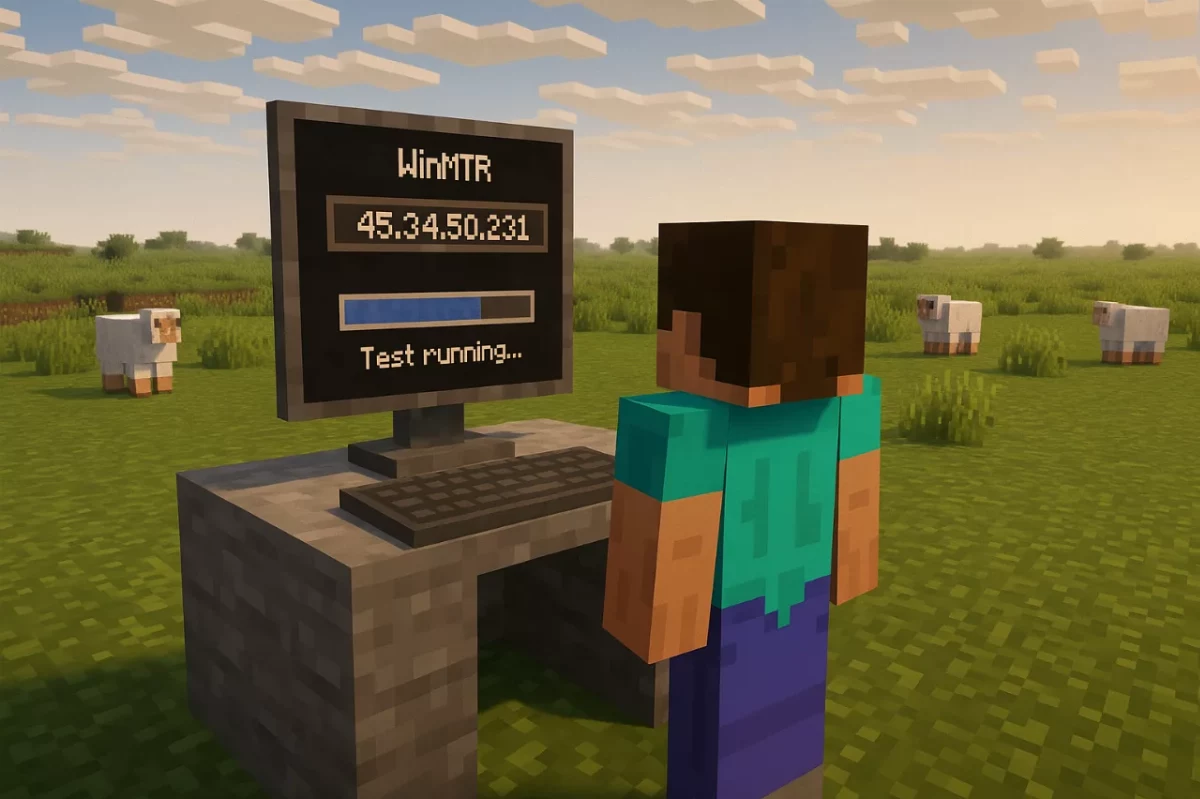

Hai lag durante il gioco, freeze, rollback, ma le statistiche del tuo server sono tutte verdi, con un utilizzo normale di processore e memoria nel pannello? Non hai nessun messaggio di sovraccarico nei log del server?
Allora potresti avere problemi di rete che causano perdita di pacchetti nella connessione al tuo server.
Per verificare se i problemi sono dovuti alla rete, dovrai installare alcuni strumenti come WinMTR, per diagnosticare la connessione tra il tuo computer e il server.
WINMTR (Windows Networking MTR) è uno strumento gratuito di diagnostica di rete che può aiutarti a risolvere i problemi di rete in Minecraft.
Utilizzando WINMTR per diagnosticare i problemi di rete, puoi ottenere una migliore comprensione dello stato della tua rete e identificare eventuali problemi che potrebbero influenzare la tua esperienza di gioco su Minecraft.
Scarica WinMTR
Puoi scaricare WinMTR qui, una volta installato, dovrai avviare un test sull'indirizzo IP del tuo server.
Puoi trovare l'indirizzo nel tuo pannello, sotto il nome del server, ad esempio sul nostro server di Los Angeles il nome di dominio è la.mchost.pro e l'indirizzo IP è 45.34.50.231:27759, prendiamo solo 45.34.50.231, perché la porta non è importante.
Avvia il Test
Quindi inseriamo l'indirizzo IP del nostro server in winMTR (inserisci il tuo IP del server) e avviamo il test.
Fai clic sul pulsante "Start" per iniziare la traccia. WINMTR inizierà a inviare pacchetti al server e a misurare il tempo di risposta, , lascialo funzionare almeno 2 minuti per ottenere abbastanza dati.
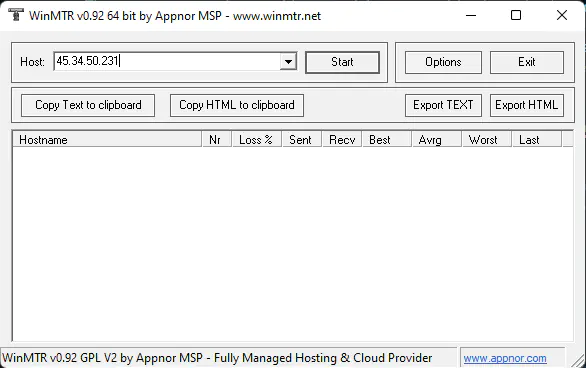
Questo test restituirà tutti i punti di instradamento verso il server e controllerà se ci sono perdite di pacchetti lungo il percorso.
Osserva i risultati
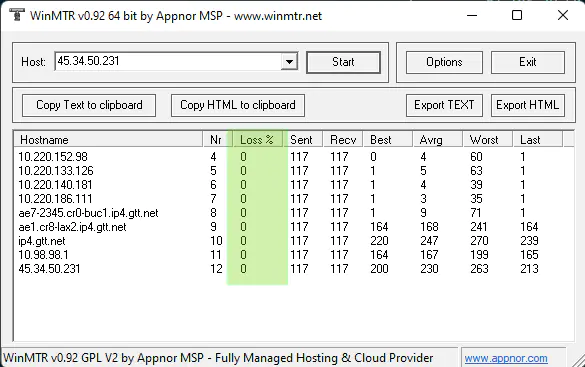
I risultati verranno visualizzati in una tabella. Cerca eventuali valori di latenza elevati (tempi di risposta lunghi), che potrebbero indicare un problema di rete. Valori di latenza elevati possono essere causati da congestione di rete, problemi di routing o altri problemi.
Controlla gli hop, la tabella mostra anche gli hop, ovvero i diversi server o router che i tuoi pacchetti attraversano per arrivare al server. Cerca eventuali hop con valori di latenza elevati, che potrebbero indicare un problema con quel particolare hop.
Qui puoi vedere che viene riportato uno 0% di perdita di pacchetti, quindi non ci sono problemi di rete; se il valore è compreso tra 0 e 99%, potresti avere problemi di rete e dovresti contattare il tuo provider Internet per segnalarlo e risolverlo con lui.
Se hai una voce con 100%, è principalmente perché il router nega la richiesta di ping.
Se il problema è nel percorso tra il tuo computer e il server, puoi chiederci di cambiare la posizione del server in un altro Datacenter dove il percorso potrebbe essere migliore.
Questo tipo di problemi è piuttosto casuale e dipende da molti fattori.
Come regola generale, più sei lontano dal server, maggiori sono le probabilità di avere problemi di rete lungo il percorso, è per questo che offriamo più sedi per ridurre la latenza e migliorare la tua esperienza di gioco.
Salva i risultati. Se hai bisogno di segnalare i risultati per chiedere il nostro aiuto nella risoluzione dei problemi, puoi salvare i risultati su un file facendo clic sul pulsante "Save".
Puoi ripetere il test più volte per vedere se i risultati sono coerenti. I problemi di rete possono essere a volte intermittenti, quindi è una buona idea eseguire il test più volte per avere un quadro accurato delle prestazioni della rete.
Non esitare a contattarci se hai bisogno di aiuto e riscontri questi problemi, non c'è nulla che non possiamo risolvere.