


Configurar e gerenciar seu servidor
Como Atualizar Seu Modpack
Atualizar seu modpack do Minecraft é essencial para garantir uma experiência de jogo otimizada e livre de bugs. Neste tutorial, vamos guiá-lo passo a passo para atualizar seu modpack sem perder seu progresso. Prepare-se para explorar novos recursos e melhorias que farão sua aventura no mundo de blocos ainda mais emocionante!

Existem várias razões para manter seu modpack do Minecraft atualizado:
Correção de bugs: Uma das principais razões para manter o modpack atualizado é corrigir bugs que podem estar presentes na versão anterior. Os desenvolvedores de mods trabalham para corrigir problemas e bugs, e as atualizações garantem uma experiência mais estável e livre de erros.
Novos recursos: Muitos desenvolvedores estão sempre adicionando novos recursos e conteúdos aos mods. Atualizar seu modpack garante acesso a todas as novidades e funcionalidades.
Compatibilidade: O Minecraft recebe atualizações frequentes, e novas versões podem causar incompatibilidade com mods. Manter seu modpack atualizado garante que você tenha as últimas correções de compatibilidade.
Segurança: Atualizações de mods também podem incluir correções de segurança. Manter o modpack atualizado protege contra vulnerabilidades presentes em versões anteriores.
Melhor desempenho: Modpacks podem exigir muito do seu computador, e atualizações frequentemente trazem otimizações de desempenho. Atualizar pode resultar em uma experiência de jogo mais suave e estável.
Neste guia, vamos mostrar como atualizar seu modpack para a versão mais recente sem perder seu progresso ou inventário.
Faça backup do seu servidor atual
1. Navegue até a página de Backup no painel

2. Clique em "FAZER BACKUP" para criar um backup manual do seu servidor
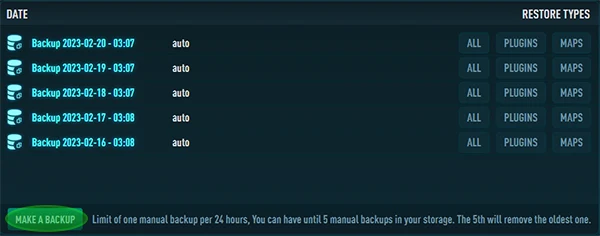
3. Após o processamento, seu backup será exibido
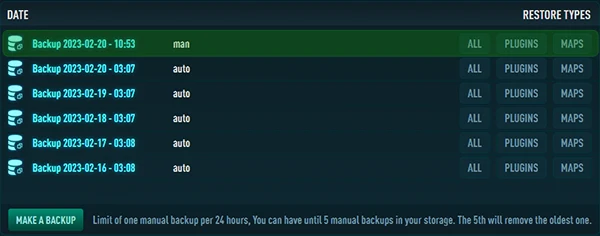
Consulte este tutorial para saber como fazer backup do seu servidor para mais detalhes
Instale a nova versão do Modpack
1. Navegue até "Versões" no seu painel
2. Selecione a categoria desejada, ou

3. Pesquise o Modpack que deseja atualizar.
4. Selecione a versão desejada

5. E clique em "REINSTALAR" para confirmar e iniciar a instalação

Consulte este tutorial para mais detalhes sobre como mudar a versão do seu Minecraft
Carregue seu mundo a partir do backup
1. Volte para a página de Backup no painel
2. Clique em "MAPAS" para restaurar apenas o mapa do backup selecionado.
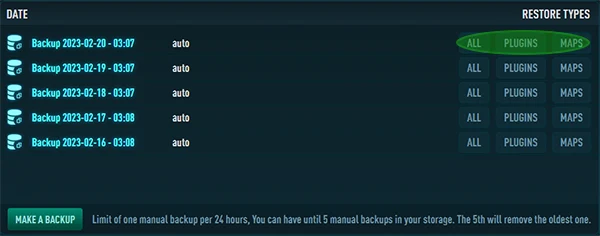
Dessa forma, você carrega seu mapa anterior na nova versão do modpack.
Conclusão
Manter seu modpack do Minecraft atualizado é importante para garantir acesso aos recursos mais recentes, correções de bugs e segurança. Também ajuda a manter a compatibilidade com a última versão do Minecraft e pode melhorar sua experiência de jogo.