


Configurarea și administrarea serverului tău
Cum să actualizezi Modpack-ul tău
În acest ghid, î?i vom ar?ta cum s? actualizezi modpack-ul t?u Minecraft pentru a beneficia de cele mai recente caracteristici ?i remedieri de bug-uri. Vei înv??a pa?ii necesari pentru a face acest lucru f?r? a pierde progresul sau inventarul, asigurându-te astfel o experien?? de joc optim? ?i sigur?. Continu? s? cite?ti pentru a descoperi toate detaliile!

Există mai multe motive pentru care este important să ţii un modpack Minecraft actualizat:
Remedierea bug-urilor: Unul dintre cele mai importante motive pentru a menţine modpack-ul actualizat este remedierea bug-urilor care pot exista în versiunea anterioară. Dezvoltatorii de moduri lucrează constant pentru a rezolva problemele apărute, iar actualizările sunt cea mai bună modalitate de a te asigura că ai parte de o experienţă stabilă şi fără erori.
Funcţionalităţi noi: Mulţi dezvoltatori adaugă constant funcţii şi conţinut nou modurilor lor, iar actualizările sunt cea mai bună cale de a avea acces la cele mai noi caracteristici. Menţinând modpack-ul actualizat, te asiguri că beneficiezi de tot conţinutul nou apărut.
Compatibilitate: Actualizările Minecraft sunt frecvente, iar versiunile noi pot aduce schimbări care afectează modurile. Dezvoltatorii de moduri lucrează pentru a asigura compatibilitatea cu cele mai noi versiuni de Minecraft. Actualizarea modpack-ului te ajută să beneficiezi de cele mai recente remedieri de compatibilitate.
Securitate: Actualizările de mod pot include şi remedieri de securitate. Menţinând modpack-ul actualizat, te asiguri că ai cele mai noi funcţii de securitate şi eşti protejat împotriva vulnerabilităţilor din versiunile anterioare.
Performanţă mai bună: Modpack-urile Minecraft pot solicita multe resurse ale calculatorului, iar actualizările pot aduce optimizări pentru performanţă. Actualizarea modpack-ului poate duce la o experienţă de joc mai fluidă şi mai stabilă.
În acest ghid vei vedea cum să actualizezi Modpack-ul la cea mai recentă versiune fără a pierde progresul sau inventarul.
Fă un backup serverului tău
1. Navighează la pagina Backup din panou

2. Apasă pe "MAKE A BACKUP" pentru a realiza manual un backup al serverului tău
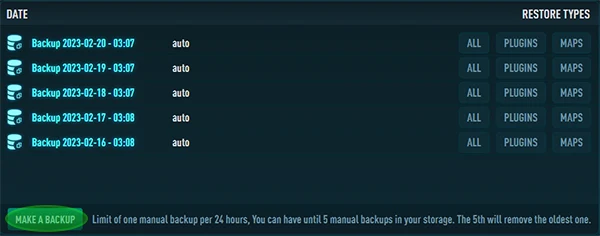
3. După procesare, backup-ul va fi afişat
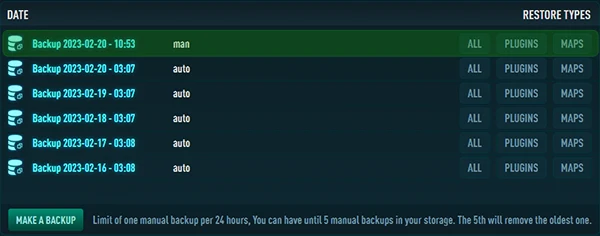
Poţi consulta acest tutorial pentru a afla cum să faci backup serverului tău pentru mai multe detalii
Instalează noua versiune de Modpack
1. Navighează la "Versions" în panoul tău
2. Selectează categoria dorită sau

3. Caută Modpack-ul pe care doreşti să îl actualizezi.
4. Selectează versiunea dorită

5. Şi apasă pe "REINSTALL" pentru a confirma şi a porni instalarea

Poţi consulta acest tutorial pentru mai multe detalii despre cum să schimbi versiunea de minecraft
Restabileşte lumea ta din backup
1. Revino la pagina Backup din panou
2. Apasă pe "MAPS" pentru a restaura doar harta din backup-ul selectat.
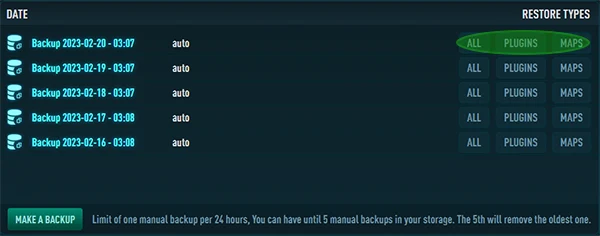
În acest fel vei putea folosi harta veche pe noua versiune a modpack-ului tău.
Concluzie
Menţinerea modpack-ului Minecraft actualizat este importantă pentru a avea acces la cele mai noi funcţii, remedieri de bug-uri şi patch-uri de securitate. De asemenea, ajută la menţinerea compatibilităţii cu cea mai recentă versiune de Minecraft şi poate îmbunătăţi experienţa generală de joc.