


Deinen Server konfigurieren und verwalten
So aktualisieren Sie Ihr Modpack
In diesem Tutorial erfahren Sie, wie Sie Ihr Minecraft-Modpack auf die neueste Version aktualisieren können, ohne Ihren Spielfortschritt oder Ihr Inventar zu verlieren. Wir zeigen Ihnen Schritt für Schritt, wie Sie Ihr Modpack sichern und die neuesten Funktionen sowie Fehlerbehebungen nutzen können. Lassen Sie uns gemeinsam sicherstellen, dass Ihr Spielerlebnis stets optimal bleibt!

Es gibt mehrere Gründe, warum es wichtig ist, ein Minecraft-Modpack aktuell zu halten:
Fehlerbehebungen: Einer der wichtigsten Gründe, ein Modpack zu aktualisieren, ist die Behebung von Fehlern, die in der vorherigen Version vorhanden sein könnten. Mod-Entwickler arbeiten hart daran, Fehler oder Probleme zu beheben, und Updates sind der beste Weg, um ein stabiles und fehlerfreies Spielerlebnis zu gewährleisten.
Neue Funktionen: Viele Mod-Entwickler arbeiten ständig daran, neue Funktionen und Inhalte hinzuzufügen. Updates stellen sicher, dass Sie Zugriff auf alle aktuellen Features haben. Ein aktuelles Modpack bietet Ihnen die neuesten und besten Inhalte.
Kompatibilität: Minecraft-Updates erscheinen häufig und neue Versionen bringen oft Änderungen mit sich, die Mods beeinträchtigen können. Mod-Entwickler sorgen dafür, dass ihre Mods mit der neuesten Minecraft-Version kompatibel sind. Ein aktuelles Modpack garantiert die neuesten Kompatibilitätsanpassungen.
Sicherheit: Mod-Updates enthalten oft auch Sicherheitsupdates. Wenn Sie Ihr Modpack aktualisieren, profitieren Sie von den neuesten Sicherheitsfunktionen und sind vor möglichen Schwachstellen geschützt.
Bessere Leistung: Minecraft-Modpacks können sehr ressourcenintensiv sein. Updates enthalten oft Optimierungen, die die Leistung verbessern. Ein aktuelles Modpack sorgt für ein flüssigeres und stabileres Spielerlebnis.
In dieser Anleitung zeigen wir Ihnen, wie Sie Ihr Modpack auf die neueste Version aktualisieren, ohne Ihren Spielfortschritt oder Ihr Inventar zu verlieren.
Backup Ihres aktuellen Servers
1. Wechseln Sie zur Backup-Seite im Panel

2. Klicken Sie auf "BACKUP ERSTELLEN", um ein manuelles Backup Ihres Servers zu erstellen
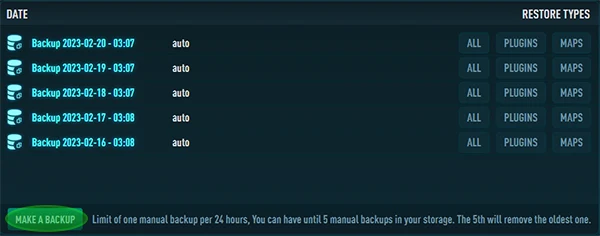
3. Nach Abschluss wird Ihr Backup angezeigt
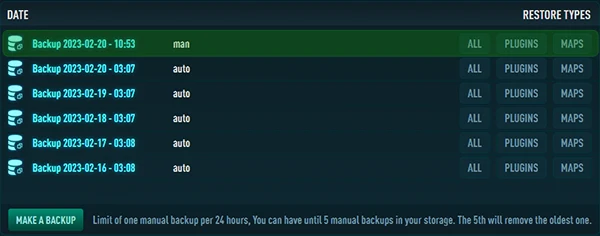
Sie können dieses Tutorial konsultieren, um mehr darüber zu erfahren, wie Sie Ihren Server sichern
Neue Modpack-Version installieren
1. Wechseln Sie im Panel zu "Versionen"
2. Wählen Sie die gewünschte Kategorie aus, oder

3. Suchen Sie nach dem Modpack, das Sie aktualisieren möchten.
4. Wählen Sie die gewünschte Version aus

5. Klicken Sie auf "NEU INSTALLIEREN", um die Installation zu bestätigen und zu starten

Sie können dieses Tutorial für weitere Details konsultieren: wie Sie Ihre Minecraft-Version ändern
Welt aus Backup laden
1. Kehren Sie zur Backup-Seite im Panel zurück
2. Klicken Sie auf "KARTEN", um nur Ihre Karte aus dem gewählten Backup wiederherzustellen.
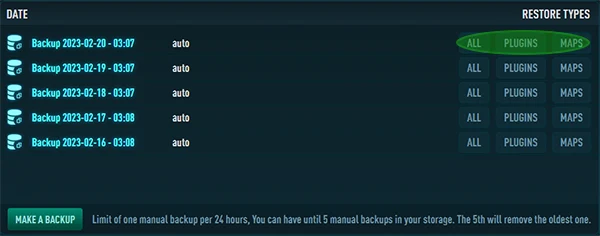
So laden Sie Ihre vorherige Karte in die neue Version Ihres Modpacks.
Fazit
Es ist wichtig, Ihr Minecraft-Modpack aktuell zu halten, um Zugriff auf die neuesten Funktionen, Fehlerbehebungen und Sicherheitsupdates zu haben. So bleibt Ihr Server kompatibel mit der neuesten Minecraft-Version und Ihr Spielerlebnis wird verbessert.