


Configurare e gestire il tuo server
Come aggiornare il tuo Modpack
Aggiornare il tuo modpack di Minecraft è fondamentale per garantire un'esperienza di gioco ottimale e priva di errori. In questa guida, ti mostreremo passo dopo passo come effettuare l'aggiornamento senza perdere i tuoi preziosi progressi e il tuo inventario. Scopri come rimanere al passo con le ultime novità e migliorare le prestazioni del tuo gioco!

Ci sono diversi motivi per cui è importante mantenere aggiornato un modpack di Minecraft:
Correzione di bug: Uno dei motivi più importanti per mantenere aggiornato un modpack è correggere i bug che potrebbero essere presenti nella versione precedente. Gli sviluppatori dei mod lavorano duramente per risolvere eventuali problemi o bug, e gli aggiornamenti sono il modo migliore per garantire un'esperienza stabile e senza errori.
Nuove funzionalità: Molti sviluppatori di mod lavorano costantemente per aggiungere nuove funzionalità e contenuti. Aggiornando il tuo modpack avrai accesso a tutte le ultime novità e ai contenuti più recenti.
Compatibilità: Gli aggiornamenti di Minecraft sono frequenti e spesso introducono cambiamenti che possono causare problemi ai mod. Gli sviluppatori lavorano per garantire la compatibilità dei loro mod con l'ultima versione di Minecraft. Mantenere aggiornato il tuo modpack ti assicura di avere tutte le correzioni di compatibilità più recenti.
Sicurezza: Gli aggiornamenti dei mod possono includere anche correzioni di sicurezza. Aggiornare il tuo modpack ti protegge da eventuali vulnerabilità presenti nelle versioni precedenti.
Migliori prestazioni: I modpack di Minecraft possono essere impegnativi per le risorse del tuo computer e gli aggiornamenti spesso includono ottimizzazioni che migliorano le prestazioni. Mantenere aggiornato il tuo modpack può offrire un'esperienza di gioco più fluida e stabile.
In questa guida vedremo come aggiornare il tuo Modpack all'ultima versione senza perdere i tuoi progressi e l'inventario.
Effettua il backup del tuo server
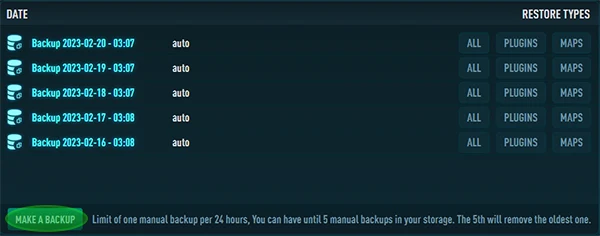
1. Vai alla pagina Backup del pannello

2. Clicca su "EFFETTUA UN BACKUP" per creare manualmente un backup del tuo server
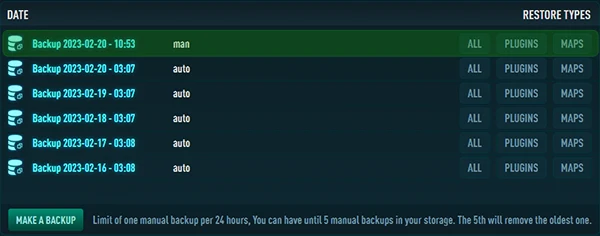
3. Una volta completato, il backup verrà visualizzato
Puoi consultare questo tutorial per scoprire come fare il backup del tuo server per maggiori dettagli
Installa la nuova versione del Modpack
1. Vai su "Versioni" nel tuo pannello
2. Seleziona la categoria desiderata, oppure

3. Cerca il Modpack che vuoi aggiornare.
4. Seleziona la versione desiderata

5. Quindi clicca su "REINSTALLA" per confermare e avviare l'installazione

Puoi consultare questo tutorial per maggiori dettagli su come cambiare la versione di Minecraft
Carica il tuo mondo dal backup
1. Torna alla pagina Backup del pannello
2. Clicca su "MAPPE" per ripristinare solo la mappa dal backup selezionato.
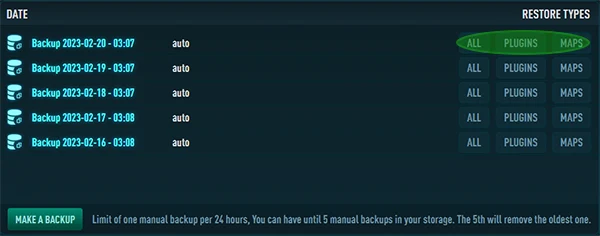
In questo modo caricherai la tua mappa precedente sulla nuova versione del modpack.
Conclusione
Mantenere aggiornato il tuo modpack di Minecraft è importante per avere accesso alle ultime funzionalità, correzioni di bug e patch di sicurezza. Inoltre, aiuta a mantenere la compatibilità con l'ultima versione di Minecraft e può migliorare la tua esperienza di gioco complessiva.