


Je server configureren en beheren
Hoe de View Distance instellen om lag te voorkomen
In deze tutorial leer je hoe je de view distance in Minecraft kunt instellen om lag te voorkomen en de serverprestaties te optimaliseren. Het aanpassen van deze instelling is cruciaal, vooral bij meerdere spelers, om een soepele speelervaring te garanderen. Volg onze stappen om de ideale renderafstand voor jouw server te bepalen!
De renderafstand in Minecraft is een cruciale instelling die bepaalt hoe ver het spel objecten en terrein in het zicht van de speler weergeeft. Hoe groter de renderafstand, hoe meer chunks het spel moet laden, wat de prestaties aanzienlijk kan beïnvloeden.
Op een Minecraft-server is het vaak de server die verantwoordelijk is voor het renderen van de wereld, in tegenstelling tot de lokale computer van de speler in singleplayer. Dit betekent dat de server alle spelers tegelijkertijd moet bedienen. De server berekent welke chunks gerenderd moeten worden op basis van de renderafstand van elke speler en stuurt alleen de relevante chunks naar elke speler.
Invloed op serverprestaties
De view distance-instelling kan een grote invloed hebben op de serverprestaties, vooral bij een groot aantal spelers. De server moet meerdere spelers tegelijk bedienen en elke speler vereist extra chunks. Dit betekent dat naarmate er meer spelers zijn, het aantal te renderen chunks exponentieel toeneemt.
Bijvoorbeeld, als één speler is verbonden met een renderafstand van 10 chunks, moet de server in totaal 441 chunks renderen
Oppervlakte = 21^2 = 441
10 chunks view distance aan beide kanten plus het centrale chunk
Als twee spelers zijn verbonden met dezelfde renderafstand, moet de server 882 chunks renderen, en bij drie spelers zijn dat 1.323 chunks.
Deze exponentiële groei van het aantal te renderen chunks kan de server snel overbelasten, wat leidt tot slechtere prestaties, lag en zelfs crashes. Om dit te voorkomen kunnen serverbeheerders de maximale renderafstand beperken voor alle spelers, of verschillende afstanden instellen voor verschillende groepen, afhankelijk van hun hardware en verbinding.
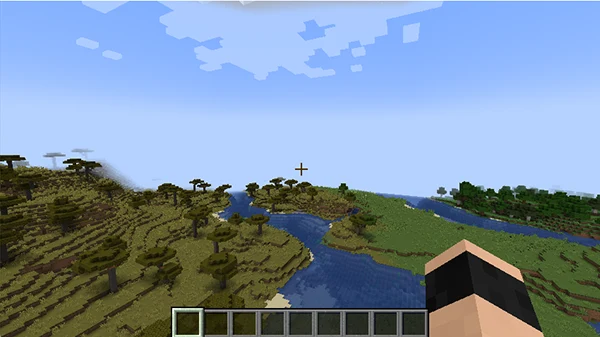
Renderen met view distance van 10
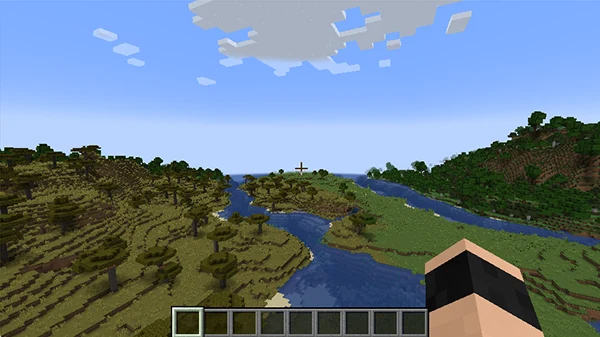
Renderen met view distance van 16
View Distance instellen
Om de view distance op een Minecraft-server in te stellen, moet je het server properties-bestand aanpassen. Volg deze stappen:
1. Log in op je panel en ga naar de Instellingen-pagina (eerste pagina)
2. Zoek het veld View Distance
3. Stel een waarde in tussen 6 en 16, wij raden 10 aan
4. Klik op "WIJZIGINGEN OPSLAAN"
5. Herstart de server
Let op: het verhogen van de view distance kan de serverprestaties beïnvloeden, vooral bij veel spelers. Hoe hoger de view distance, hoe meer chunks de server moet renderen en hoe meer rekenkracht en geheugen nodig is. Het is aan te raden de view distance op een redelijk niveau te houden voor een goede balans tussen prestaties en speelervaring.
Conclusie
De renderafstand is cruciaal voor de prestaties van Minecraft, vooral op servers met meerdere spelers. Serverbeheerders moeten de renderafstand zorgvuldig beheren en beperken om overbelasting te voorkomen en een soepele speelervaring voor iedereen te garanderen.