


अपने सर्वर को कॉन्फ़िगर और मैनेज करना
अपने सर्वर पर कस्टम जार कैसे इंस्टॉल करें

हम आपके लिए पहले से इंस्टॉल किए गए सर्वर वर्शन की सूची प्रदान करते हैं, लेकिन कभी-कभी आप कोई कस्टम .jar फ़ाइल इंस्टॉल करना चाहेंगे यदि आपकी पसंदीदा वर्शन या मॉडपैक शामिल नहीं है। चाहे आप BungeeCord जैसे प्रॉक्सी सर्वर सेटअप कर रहे हों या कोई विशेष मॉडेड सर्वर चला रहे हों, आप आसानी से अपनी खुद की .jar फ़ाइल अपने सर्वर पर अपलोड कर सकते हैं।
कस्टम सर्वर .jar क्यों इंस्टॉल करें?
कस्टम .jar फ़ाइल इंस्टॉल करने से आप:
असमर्थित वर्शन का उपयोग करें: Minecraft के ऐसे वर्शन चला सकते हैं जो डिफ़ॉल्ट सर्वर सूची में उपलब्ध नहीं हैं।
मॉडेड सर्वर होस्ट करें: ऐसे मॉडेड सर्वर सॉफ़्टवेयर इंस्टॉल करें जो अनूठी गेमप्ले सुविधाएँ सक्षम करता है, जैसे कस्टम मॉड्स या प्रॉक्सी।
नेटवर्क प्रॉक्सी सेटअप करें: BungeeCord जैसे प्रॉक्सी सॉफ़्टवेयर का उपयोग करें जिससे आप कई सर्वर को लिंक कर सकते हैं और इंटरकनेक्टेड वर्ल्ड्स का नेटवर्क बना सकते हैं।
आइए इस प्रक्रिया को चरण दर चरण समझते हैं।
आवश्यकताएँ
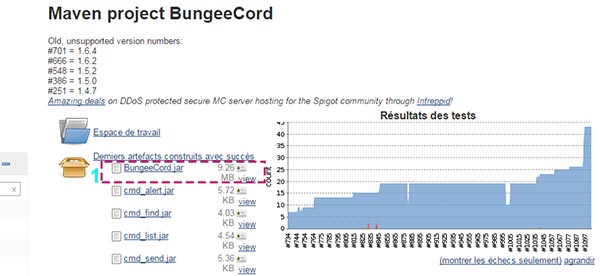
आपको एक सर्वर कस्टमर .jar फ़ाइल की आवश्यकता होगी, उदाहरण के लिए, हम "Bungeecord.jar" का उपयोग करेंगे https://ci.md-5.net/job/BungeeCord/
एक FTP क्लाइंट जैसे Filezilla या Winscp FTP कनेक्शन के लिए।
/! चेतावनी: रीइंस्टॉलेशन करने से आपका सारा डेटा (मैप्स, प्लगइन्स आदि) डिलीट हो जाएगा, कृपया पहले बैकअप लें
अपने सर्वर को रीसेट करना
अनिवार्य नहीं है, लेकिन संभावित conflicts या incompatibilities से बचने के लिए क्लीन इंस्टॉल से शुरू करना बेहतर है।
1. "BungeeCord.jar" डाउनलोड करें, या अपनी पसंदीदा .jar फ़ाइल किसी विश्वसनीय स्रोत से डाउनलोड करें।
2. "Versions" पैनल पर जाएँ।
3. "OPENMOD" पैक इंस्टॉलेशन के लिए चुनें।

4. "Openmod" पैक पर क्लिक करें।

5. इंस्टॉलेशन के लिए "REINSTALL" पर क्लिक करें

6. प्रक्रिया के दौरान प्रतीक्षा करें।

अब आपके पिछले सर्वर फ़ाइलें डिलीट हो गई हैं। आप सीधे अपनी कस्टम jar फ़ाइल सर्वर पर अपलोड कर सकते हैं।
आप WebFTP या अपनी पसंद का कोई भी FTP क्लाइंट उपयोग कर सकते हैं।
WebFTP का उपयोग करके अपनी Jar फ़ाइल अपलोड करें
1. अपने पैनल के टॉप पर WebFTP पर क्लिक करें

2. विंडो के नीचे Upload Arrow पर क्लिक करें
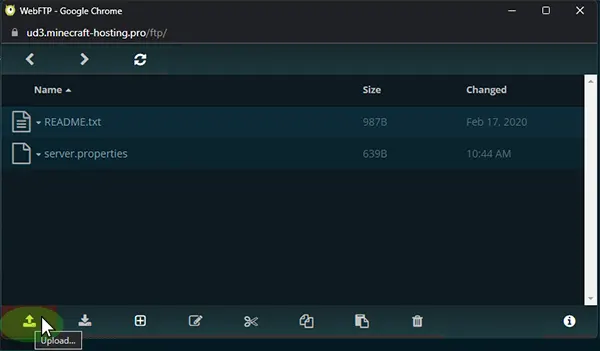
3. वह सर्वर .jar फ़ाइल चुनें जिसे आपने पहले डाउनलोड किया था, उदाहरण के लिए "BungeeCord.jar"
4. फ़ाइल ट्रांसफर पूरा होने तक प्रतीक्षा करें
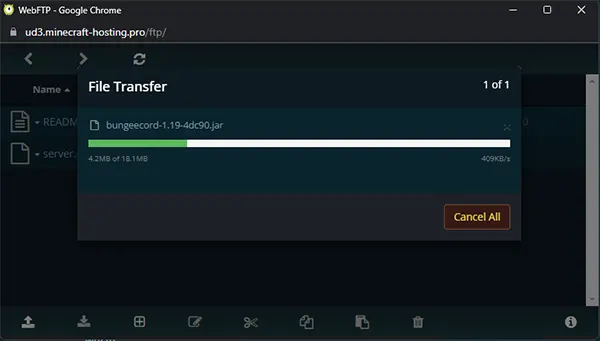
5. अब आप अपनी .jar फ़ाइल को सक्रिय कर सकते हैं
वैकल्पिक: FTP क्लाइंट (Filezilla / WinSCP) से Jar फ़ाइल अपलोड करें
1. "Credentials" पर जाएँ

2. पता, यूज़र और पासवर्ड नोट करें

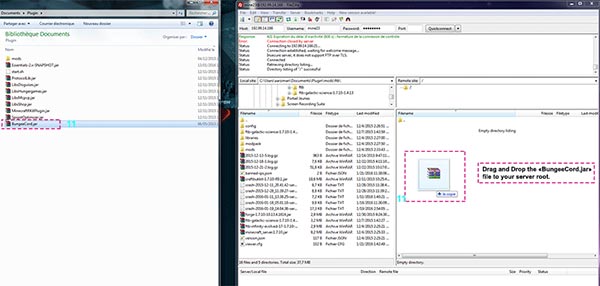
3. Filezilla या WinSCP खोलें और अपनी FTP Credentials डालें, फिर Connect पर क्लिक करें

4. अपने कंप्यूटर से पहले डाउनलोड की गई "BungeeCord.jar" सर्वर फ़ाइल चुनें और उसे अपने सर्वर फ़ोल्डर में ड्रॉप करें।
अपनी कस्टम Jar को सक्रिय करें
एक बार जब आप अपनी jar फ़ाइल अपलोड कर लें, तो आपको सर्वर को बताना होगा कि इसका उपयोग करें।
1 "Settings" पैनल पर जाएँ।
2. "Server Version" पर क्लिक करें, --Uploaded on FTP--"BungeeCord" अपनी सर्वर jar चुनें।
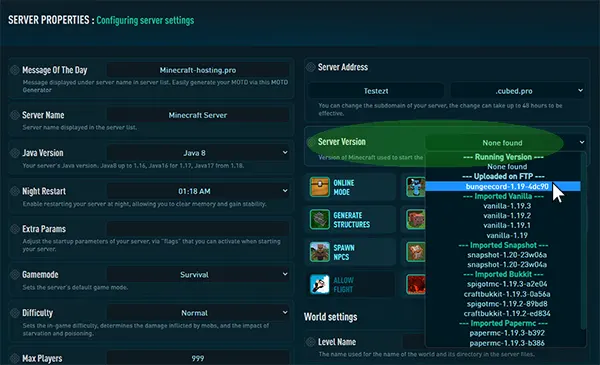
3. "SAVE CHANGES" पर क्लिक करें। 
4. START सर्वर को अपने पैनल के टॉप पर प्ले बटन से शुरू करें।
5. "Console" पैनल पर जाएँ, देखें कि सर्वर सफलतापूर्वक शुरू हुआ या नहीं।

अगर सब कुछ सही है, तो आप अपने नए कस्टम पैक का आनंद ले सकते हैं।
एडवांस्ड यूज़र्स के लिए
अगर आप BungeeCord को कॉन्फ़िगर करना चाहते हैं, तो आप यह ट्यूटोरियल
देख सकते हैं कि लॉबी सर्वर, गेम सर्वर कैसे जोड़ें और लिंक्ड सर्वर बनाने के लिए आपको क्या-क्या चाहिए।
इसके साथ शुरू करें:
Minecraft सर्वर
अपना खुद का Minecraft सर्वर बनाना चाहते हो? इसमें बस कुछ मिनट लगते हैं।