


Nastavení a správa tvého serveru
Jak nainstalovat Minecraft mody pomocí Forge
V tomto návodu se nau?íte, jak jednoduše nainstalovat mody do Minecraftu pomocí Forge. Otev?ete si tak nové možnosti a vylepšete sv?j herní zážitek. P?ipojte se k nám a zjist?te, jak na to krok za krokem, abyste se vyhnuli b?žným problém?m p?i instalaci.

Tento článek poskytuje podrobný návod, jak nainstalovat mody do Minecraftu pomocí Forge. Proces začíná stažením souborů modů z CurseForge, což je repozitář Minecraft modů. V závislosti na modu může být také potřeba nainstalovat další závislosti.
Dále je nutné nainstalovat Minecraft Forge, který umožňuje spouštět mody v Minecraftu. Existují dva způsoby instalace Forge: buď přes Vanilla Minecraft Launcher, nebo přes CurseForge Launcher. Pokud zvolíte Vanilla Minecraft Launcher, musíte Forge nainstalovat ručně podle instrukcí. Pokud použijete CurseForge Launcher, můžete buď vytvořit vlastní profil a mody nainstalovat ručně, nebo je nainstalovat automaticky přes aplikaci CurseForge.
Na závěr článek nabízí tipy, jak řešit běžné problémy při instalaci modů, jako jsou pády při spuštění, chyby odmítnutí modu při připojování na server nebo chyby související s chybějícími závislostmi.
Úvod
Vylepšete svůj zážitek z Minecraftu instalací modů pomocí Forge. Přidání modů do hry otevírá nekonečné možnosti úprav a dobrodružství. Ať už chcete hrát sami v singleplayeru nebo se připojit na server s přáteli, musíte mít mody nainstalované na svém počítači. V tomto komplexním průvodci vás provedeme celým procesem instalace a pomůžeme vám vyhnout se běžným problémům.
Krok 1: Stažení modů
- Navštivte seznam modů na CurseForge a najděte stránku požadovaného modu.
- Klikněte na tlačítko "Files" v horní části stránky a poté sjeďte dolů na "View All".
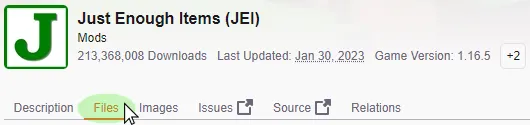
- Vyberte požadovanou verzi a klikněte na tlačítko "Download" vpravo.
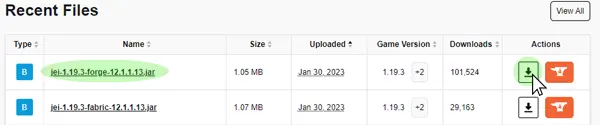
- Soubor si uložte na bezpečné místo, budete ho brzy potřebovat.
Krok 2: Kontrola závislostí modů
- Některé mody mohou vyžadovat další mody, aby správně fungovaly. Tuto informaci najdete v popisu modu nebo v záložce "Relations" na stránce CurseForge.
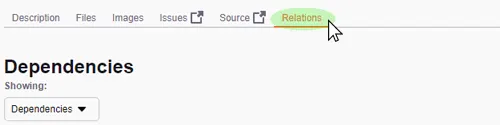
- Pokud je uvedena závislost, stáhněte odpovídající verzi stejně jako v kroku 1.
Krok 3: Instalace Minecraft Forge
- Přejděte na stránku pro stažení Minecraft Forge.
- Vyberte požadovanou verzi v levém menu.
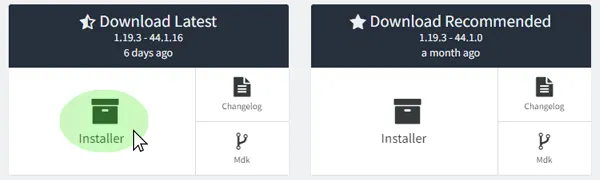
- Zvolte "Installer" u "Latest" nebo "Recommended" verze.
- Uložte a spusťte stažený Forge .jar soubor.
- Zkontrolujte informace a klikněte na "Ok" pro instalaci.
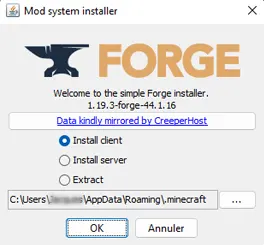
Poznámka: Pokud nemůžete najít svůj Forge profil, přejděte na záložku "Instalace" v Minecraft launcheru a ujistěte se, že je zaškrtnuté "Modded".
Krok 4: Přidání modů
- V Minecraft launcheru přejděte na záložku "Instalace".
- Najděte svou Forge instalaci a klikněte na ikonu "Otevřít složku" vpravo.
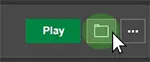
- Najděte nebo vytvořte složku "mods" a vstupte do ní.
- Vložte .jar soubor(y) modu, které jste stáhli v kroku 1, do této složky.
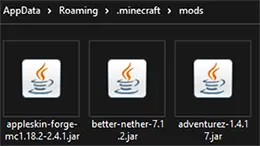
- Vraťte se do Minecraft launcheru a klikněte na "Hrát".
Alternativa 1: Instalace modů pomocí CurseForge Launcheru
- Stáhněte a nainstalujte CurseForge launcher z jejich webu.
- Po spuštění klikněte nahoře na tlačítko "Create Custom Profile".
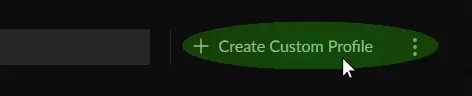
- Upravte název profilu a verzi Minecraftu dle potřeby.
- Pokud potřebujete konkrétní verzi Forge, použijte rozbalovací nabídku.
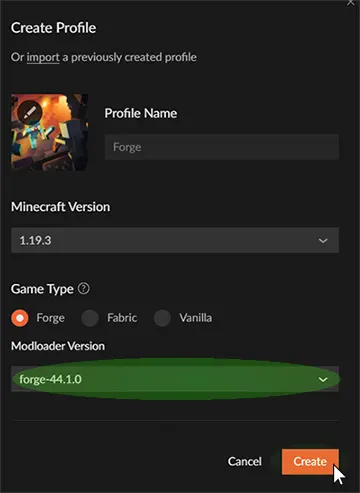
- Klikněte na "Create" pro instalaci Forge do nového profilu.
Alternativa 2: Ruční instalace modů
- Klikněte pravým tlačítkem na svůj nově vytvořený Custom Profile v aplikaci CurseForge.
- Klikněte na tlačítko "Open Folder" a otevřete zobrazené okno.
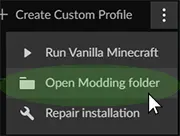
- Najděte a otevřete složku "mods" a vložte do ní soubory modů.
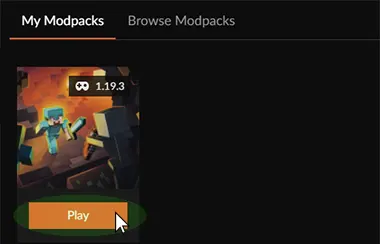
- Vraťte se do CurseForge a klikněte na "Play" u svého profilu.
Poznámka: Tímto způsobem můžete přidávat mody i do existujících modpacků a rozšířit jejich funkce.
Alternativa 3: Automatická instalace modů přes CurseForge
- Klikněte na svůj Custom Profile v aplikaci CurseForge.
- V sekci "Installed Mods" klikněte na "Add More Content".
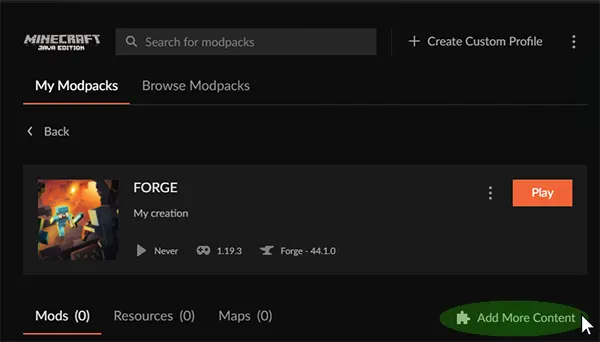
- Vyhledejte požadovaný mod a klikněte na "Install".
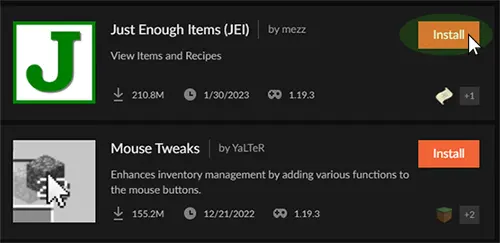
- CurseForge automaticky stáhne potřebné soubory modu.
- Po dokončení klikněte na "Play" a spusťte Minecraft s módy.
Běžné problémy:
Pády při spuštění: To může nastat, pokud je problém s některým ze souborů modů. Vyřešíte to tak, že ověříte, zda všechny mody i Forge používají stejnou verzi hry a že jsou nainstalovány všechny potřebné závislosti.
Chyba odmítnutí modu při připojování na server: Tato chyba nastává, pokud server používá mody, které nejsou nainstalované na klientovi nebo naopak. Ověřte, že všechny mody na serveru jsou také nainstalované na vašem klientovi.
Chyba "Tento server vyžaduje FML/Forge na klientovi": Tato chyba se objeví, pokud se pokoušíte připojit na server z vanilla verze. Řešením je spouštět Minecraft pouze z Forge instalace.
Nekompatibilní mody: K tomu dochází, když se dva nebo více modů snaží upravit stejnou část hry, což vede ke konfliktům a chybám. Řešením je odstranit jeden z konfliktních modů nebo najít kompatibilní verzi.
Nesprávná instalace modu: To může nastat, pokud není mod nainstalován ve správné složce nebo nebyl nainstalován podle správných pokynů. Řiďte se pečlivě instalačními instrukcemi modu.
Stručně:
Zde je několik tipů pro instalaci Forge modů do vašeho Minecraft klienta:
Zkontrolujte kompatibilitu: Ujistěte se, že mody, které chcete nainstalovat, jsou kompatibilní s vaší verzí Minecraftu a Forge.
Stáhněte mody: Stahujte mody z důvěryhodných zdrojů, například z CurseForge nebo oficiálních stránek autora modu.
Nainstalujte Forge: Pokud jste tak ještě neučinili, nainstalujte Forge do svého Minecraft klienta. Bez něj mody nebudou fungovat.
Zkopírujte soubory modů: Zkopírujte soubory modů do složky "mods" ve vašem Minecraft adresáři.
Spusťte Minecraft: Spusťte Minecraft z Forge profilu, abyste ověřili, že se mod načetl správně.
Kontrolujte aktualizace: Pravidelně kontrolujte aktualizace Minecraftu, Forge i samotných modů. Aktualizace mohou vyřešit problémy s kompatibilitou.
Řešte problémy: Pokud narazíte na potíže s instalací, podívejte se do dokumentace modu nebo na fóra. Pokud nic nepomůže, zkuste mod odinstalovat a znovu nainstalovat.