


Configurare e gestire il tuo server
Come Installare Mod Client Minecraft con Forge
Scopri come trasformare la tua esperienza di gioco in Minecraft installando mod con Forge! Questa guida passo passo ti mostrerà come scaricare e installare mod, assicurandoti di evitare gli errori più comuni. Preparati a esplorare nuove avventure e personalizzazioni nel tuo mondo di blocchi!
Questo articolo fornisce una guida passo passo su come installare mod in Minecraft utilizzando Forge. Il processo inizia scaricando i file delle mod da CurseForge, un archivio di mod per Minecraft. A seconda della mod, potrebbe essere necessario installare anche mod di dipendenza aggiuntive.
Successivamente, dovrai installare Minecraft Forge, che ti permette di eseguire le mod su Minecraft. Ci sono due modi per installare Forge: tramite il Launcher Vanilla di Minecraft o tramite il Launcher CurseForge. Se scegli il Launcher Vanilla, dovrai seguire le istruzioni per installare Forge manualmente. Se invece opti per il Launcher CurseForge, puoi creare un profilo personalizzato e installare le mod manualmente, oppure installare le mod automaticamente tramite l'app CurseForge.
Infine, l'articolo offre alcuni consigli per risolvere i problemi comuni che possono sorgere durante l'installazione delle mod, come crash all'avvio, errori di rifiuto delle mod quando si entra in un server o errori relativi a dipendenze mancanti.
Introduzione
Migliora la tua esperienza su Minecraft installando mod con Forge. Aggiungere mod al gioco apre infinite possibilità di personalizzazione e avventura. Che tu voglia esplorare da solo in modalità single-player o unirti a un server con amici, dovrai installare le mod sul tuo computer. In questa guida completa ti accompagneremo nel processo di installazione e ti aiuteremo a evitare i problemi più comuni.
Passo 1: Scaricare le Mod
- Visita la lista mod di CurseForge e cerca la pagina della mod desiderata.
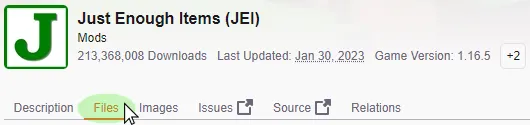
- Premi il pulsante "Files" in alto nella pagina, poi scorri fino a "View All".
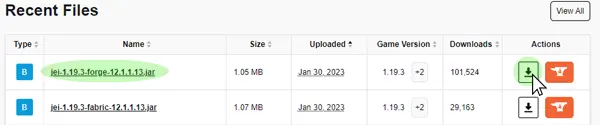
- Scegli la versione che vuoi usare e premi il pulsante "Download" a destra.
- Salva il file in una posizione sicura, ti servirà tra poco.
Passo 2: Controllare le Mod di Dipendenza
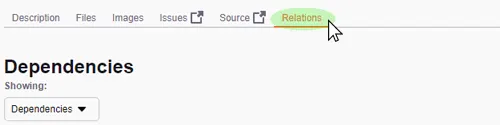
- Alcune mod potrebbero richiedere altre mod per funzionare correttamente. Questa informazione si trova nella descrizione della mod o nella scheda "Relations" in alto nella pagina CurseForge.
- Se è indicata una dipendenza, scarica la versione corrispondente come fatto nel Passo 1.
Passo 3: Installare Minecraft Forge
- Vai alla pagina di download di Minecraft Forge.
- Seleziona la versione richiesta dal menu a sinistra.
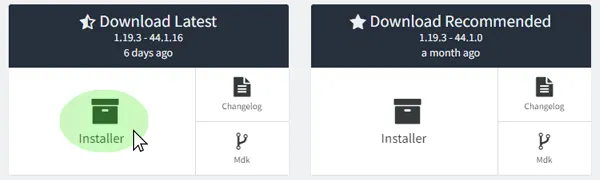
- Scegli "Installer" dalla release "Latest" o "Recommended".
- Salva ed esegui il file .jar di Forge appena scaricato.
- Controlla le informazioni e premi "Ok" per installare.
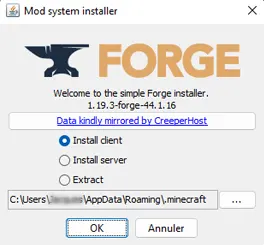
Nota: Se non riesci a trovare il tuo profilo Forge, vai nella scheda "Installazioni" del launcher di Minecraft e assicurati che la casella "Modded" sia selezionata.
Passo 4: Aggiungere le Mod
- Dal launcher di Minecraft, vai alla scheda "Installazioni".
- Passa il mouse sopra la tua installazione Forge e premi l'icona "Apri Cartella" a destra.
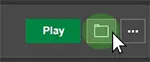
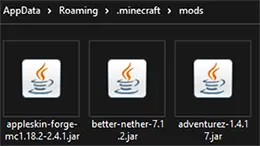
- Individua o crea la cartella "mods" ed entra al suo interno.
- Incolla qui i file .jar delle mod che hai salvato nel Passo 1.
- Torna al launcher di Minecraft e premi "Play".
Alternativa 1: Installare Mod con il Launcher CurseForge
- Scarica e installa il launcher CurseForge dal loro sito web.
- Una volta aperto, premi il pulsante "Create Custom Profile" in alto.
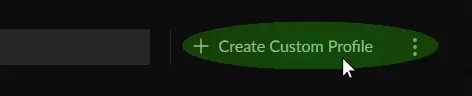
- Personalizza il nome del profilo e la versione di Minecraft come desideri.
- Se hai bisogno di una versione specifica di Forge, usa il menu a tendina.
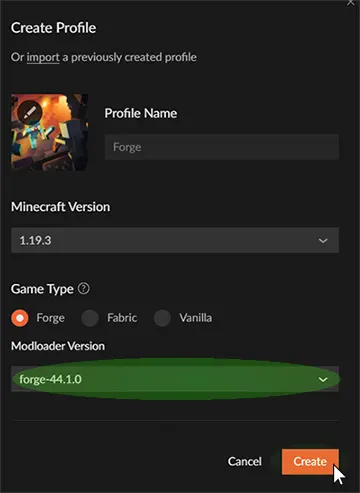
- Premi "Create" per installare Forge sul nuovo profilo.
Alternativa 2: Installare Mod Manualmente
- Fai clic destro sul tuo nuovo profilo personalizzato nell'app CurseForge.
- Premi il pulsante "Open Folder" ed entra nella finestra aperta.
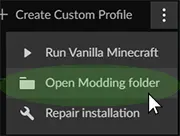
- Individua ed entra nella cartella "mods", poi incolla i file delle mod.
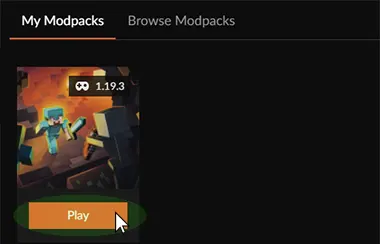
- Torna su CurseForge e premi "Play" sul tuo profilo personalizzato.
Nota: Puoi usare questo metodo per installare file mod su modpack esistenti e aggiungere nuove funzionalità.
Alternativa 3: Installare Mod Automaticamente con CurseForge
- Clicca sul tuo profilo personalizzato nell'app CurseForge.
- Nella sezione "Installed Mods", premi "Add More Content".
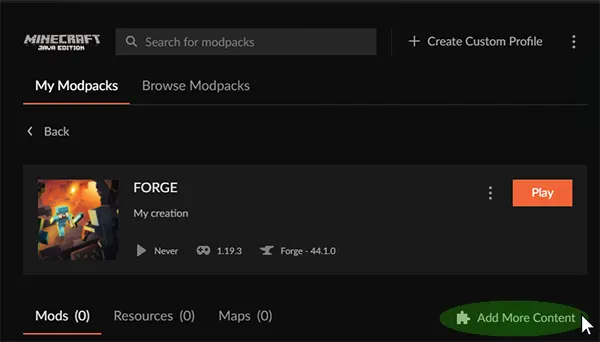
- Cerca la mod desiderata, poi clicca su "Install".
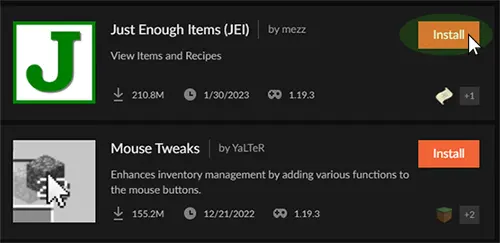
- CurseForge scaricherà automaticamente i file necessari per la mod.
- Una volta completato, premi "Play" per caricare i tuoi file mod.
Problemi Comuni:
Crash all'avvio: Questo può accadere se c'è un problema con uno dei file mod. Si può risolvere assicurandosi che tutte le mod e Forge siano della stessa versione di gioco e che tutte le mod di dipendenza siano installate.
Errore di rifiuto mod quando si entra in un server: Questo errore si verifica quando il server esegue mod che non sono installate sul client o viceversa. Si può risolvere controllando che tutte le mod installate sul server siano anche installate sul gioco del client.
Errore "Questo server ha mod che richiedono FML/Forge installato sul client": Questo errore si verifica quando si tenta di entrare in un server da una versione vanilla. Si può risolvere assicurandosi di avviare solo da un'installazione Forge.
Mod incompatibili: Questo accade quando due o più mod cercano di modificare lo stesso aspetto del gioco, causando conflitti ed errori. Si può risolvere rimuovendo una delle mod in conflitto o trovando una versione compatibile.
Installazione mod errata: Questo può accadere se la mod non è installata nella posizione corretta o non è stata installata seguendo le istruzioni corrette. Si può risolvere seguendo attentamente le istruzioni di installazione della mod.
In sintesi:
Ecco alcuni consigli per installare mod Forge sul tuo client Minecraft:
Controlla la compatibilità: Assicurati che le mod che vuoi installare siano compatibili con la tua versione di Minecraft e Forge.
Scarica le mod: Scarica le mod da una fonte affidabile, come CurseForge o il sito ufficiale dell'autore della mod.
Installa Forge: Se non l'hai già fatto, installa Forge sul tuo client Minecraft. Questo è un passaggio necessario per usare qualsiasi mod Forge.
Copia i file mod: Copia i file delle mod nella cartella mods di Minecraft, che si trova nella directory di Minecraft.
Avvia Minecraft: Avvia Minecraft dal profilo Forge per assicurarti che la mod sia caricata correttamente.
Controlla gli aggiornamenti: Controlla regolarmente la presenza di aggiornamenti sia per Minecraft che per Forge, oltre che per le mod installate. Aggiornare questi componenti può risolvere eventuali problemi o incompatibilità.
Risolvi i problemi: Se incontri problemi con l'installazione della mod, consulta la documentazione della mod o i forum per suggerimenti sulla risoluzione dei problemi. Se non riesci a risolvere, considera di disinstallare e reinstallare la mod.