


Mengonfigurasi dan mengelola server kamu
Cara Install Mod Minecraft Client dengan Forge
Tingkatkan pengalaman bermain Minecraft Anda dengan menginstal mod menggunakan Forge! Dalam tutorial ini, kami akan memandu Anda langkah demi langkah untuk menambahkan mod yang akan membuka banyak kemungkinan kustomisasi dan petualangan baru. Baik untuk bermain sendiri maupun bersama teman, ikuti panduan ini untuk menghindari masalah saat menginstal mod favorit Anda.
Artikel ini memberikan panduan langkah demi langkah tentang cara menginstal mod di Minecraft menggunakan Forge. Prosesnya dimulai dengan mengunduh file mod dari CurseForge, sebuah repositori mod Minecraft. Tergantung pada modnya, Anda mungkin juga perlu menginstal mod dependensi tambahan.
Selanjutnya, Anda perlu menginstal Minecraft Forge, yang memungkinkan Anda menjalankan mod di Minecraft. Ada dua cara untuk menginstal Forge: melalui Vanilla Minecraft Launcher atau CurseForge Launcher. Jika Anda memilih Vanilla Minecraft Launcher, Anda harus mengikuti instruksi untuk menginstal Forge secara manual. Jika Anda memilih CurseForge Launcher, Anda dapat membuat profil kustom dan menginstal mod secara manual, atau menginstal mod secara otomatis melalui aplikasi CurseForge.
Terakhir, artikel ini memberikan beberapa tips untuk mengatasi masalah umum yang mungkin muncul saat menginstal mod, seperti crash saat startup, error penolakan mod saat masuk ke server, atau error terkait dependensi yang hilang.
Pendahuluan
Tingkatkan pengalaman Minecraft Anda dengan menginstal mod menggunakan Forge. Menambahkan mod ke dalam game membuka banyak kemungkinan kustomisasi dan petualangan. Baik Anda ingin bermain sendiri di mode single-player atau bergabung dengan server bersama teman, Anda perlu menginstal mod di komputer Anda. Dalam panduan lengkap ini, kami akan memandu Anda melalui proses instalasi dan membantu Anda menghindari masalah umum.
Langkah 1: Mengunduh Mod
- Kunjungi daftar mod CurseForge dan cari halaman mod yang diinginkan.
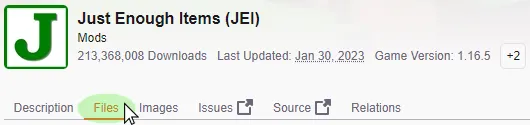
- Tekan tombol "Files" di bagian atas halaman, lalu gulir ke bawah ke "View All."
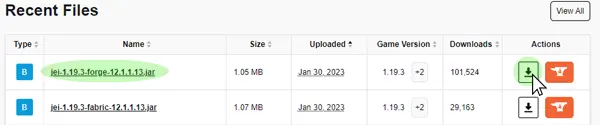
- Pilih versi yang ingin Anda gunakan dan tekan tombol "Download" di sebelah kanan.
- Simpan file di lokasi yang aman karena Anda akan membutuhkannya nanti.
Langkah 2: Memeriksa Mod Dependensi
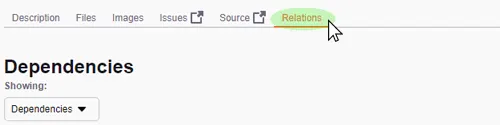
- Beberapa mod mungkin memerlukan mod lain agar dapat berfungsi dengan baik. Informasi ini dapat ditemukan di deskripsi mod atau di tab "Relations" di bagian atas halaman CurseForge.
- Jika ada dependensi yang tercantum, unduh versi yang sesuai seperti pada Langkah 1.
Langkah 3: Menginstal Minecraft Forge
- Buka halaman unduhan Minecraft Forge.
- Pilih versi yang Anda butuhkan dari menu sebelah kiri.
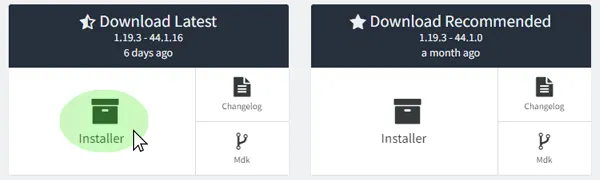
- Pilih "Installer" dari rilis "Latest" atau "Recommended".
- Simpan dan jalankan file Forge .jar yang telah diunduh.
- Periksa informasi dan tekan "Ok" untuk menginstal.
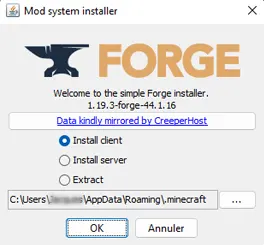
Catatan: Jika Anda tidak dapat menemukan profil Forge Anda, buka tab "Installations" di launcher Minecraft, lalu pastikan kotak "Modded" dicentang.
Langkah 4: Menambahkan Mod
- Dari launcher Minecraft, buka tab "Installations".
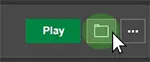
- Arahkan mouse ke instalasi Forge Anda dan tekan ikon "Open Folder" di sebelah kanan.
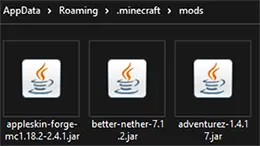
- Cari atau buat folder "mods" lalu masuk ke dalamnya.
- Tempel file mod .jar yang Anda simpan pada Langkah 1 ke lokasi ini.
- Kembali ke launcher Minecraft dan tekan "Play".
Alternatif 1: Instalasi Mod dengan CurseForge Launcher
- Unduh dan instal CurseForge launcher dari situs web mereka.
- Setelah dibuka, tekan tombol "Create Custom Profile" di bagian atas.
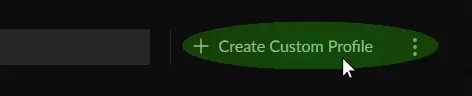
- Kustomisasi nama profil dan versi Minecraft sesuai keinginan.
- Jika Anda membutuhkan versi Forge tertentu, gunakan menu dropdown.
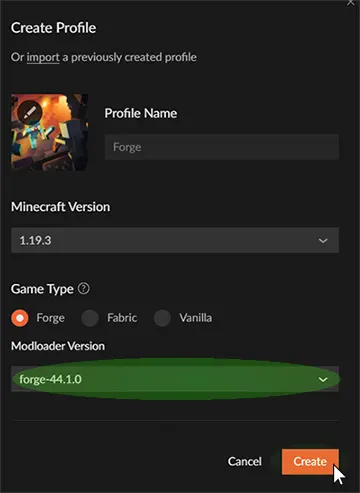
- Tekan "Create" untuk menginstal Forge ke profil baru.
Alternatif 2: Instalasi Mod Manual
- Klik kanan pada Custom Profile yang baru Anda buat di aplikasi CurseForge.
- Tekan tombol "Open Folder" dan masuk ke jendela yang terbuka.
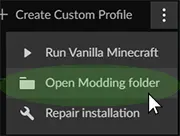
- Cari dan masuk ke folder "mods", lalu tempel file mod.
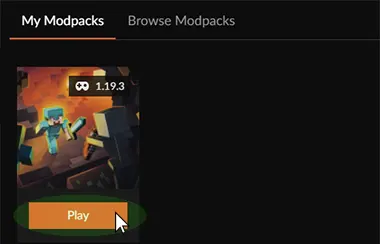
- Kembali ke CurseForge dan tekan "Play" pada profil kustom Anda.
Catatan: Anda dapat menggunakan metode ini untuk menginstal file mod pada modpack yang sudah ada untuk menambah fitur.
Alternatif 3: Instalasi Mod Otomatis dengan CurseForge
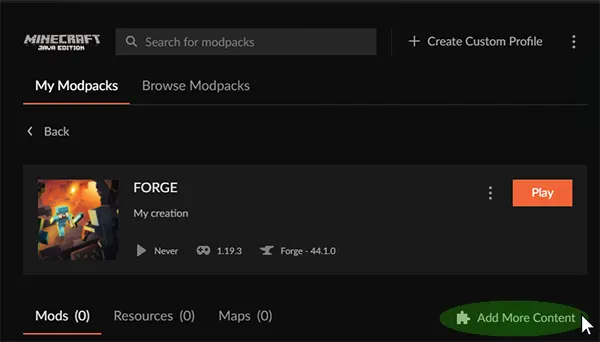
- Klik pada Custom Profile Anda di aplikasi CurseForge.
- Di bagian "Installed Mods", tekan "Add More Content".
- Cari mod yang diinginkan, lalu klik "Install".
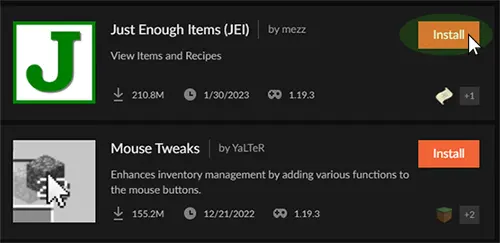
- CurseForge akan secara otomatis mengunduh file yang diperlukan untuk mod tersebut.
- Setelah selesai, tekan "Play" untuk memuat file mod Anda.
Masalah Umum:
Crash saat startup: Ini bisa terjadi jika ada masalah pada salah satu file mod. Solusinya adalah memastikan semua mod dan Forge menggunakan versi game yang sama dan semua mod dependensi telah diinstal.
Error penolakan mod saat masuk server: Error ini terjadi jika server menjalankan mod yang tidak terpasang di klien atau sebaliknya. Pastikan semua mod yang terpasang di server juga terpasang di game klien.
Error "This server has mods that require FML/Forge to be installed on the client": Error ini terjadi saat mencoba masuk ke server dari versi vanilla. Pastikan Anda hanya menjalankan dari instalasi Forge.
Mod tidak kompatibel: Ini terjadi jika dua atau lebih mod mencoba mengubah aspek game yang sama, sehingga terjadi konflik dan error. Solusinya adalah menghapus salah satu mod yang bermasalah atau mencari versi yang kompatibel.
Instalasi mod salah: Ini bisa terjadi jika mod tidak diinstal di lokasi yang benar atau tidak mengikuti instruksi instalasi yang tepat. Pastikan mengikuti instruksi instalasi mod dengan cermat.
Ringkasan :
Berikut beberapa tips untuk menginstal mod Forge di klien Minecraft Anda:
Cek kompatibilitas: Pastikan mod yang ingin Anda instal kompatibel dengan versi Minecraft dan Forge Anda.
Unduh mod: Unduh mod dari sumber terpercaya, seperti CurseForge atau situs resmi pembuat mod.
Instal Forge: Jika belum, instal Forge di klien Minecraft Anda. Ini adalah langkah wajib untuk menggunakan mod Forge.
Salin file mod: Salin file mod ke folder mods Minecraft Anda, yang terletak di direktori Minecraft.
Jalankan Minecraft: Jalankan Minecraft dari profil Forge untuk memastikan mod sudah terpasang dengan benar.
Cek pembaruan: Secara rutin cek pembaruan untuk Minecraft, Forge, maupun mod yang Anda instal. Pembaruan dapat memperbaiki masalah atau kompatibilitas.
Troubleshoot: Jika Anda mengalami masalah saat instalasi mod, cek dokumentasi atau forum mod untuk tips pemecahan masalah. Jika tetap bermasalah, coba uninstall dan install ulang mod tersebut.