


Pag-configure at pamamahala ng server mo
Paano Mag-upload ng Minecraft Map sa Iyong Server gamit ang FTP
Sa tutorial na ito, matutunan mo kung paano mag-upload ng Minecraft map sa iyong server gamit ang FTP. Gamit ang mga simpleng hakbang at tamang tools, madali mong maiaangkop ang bagong mapa sa iyong laro. Huwag palampasin ang pagkakataong gawing mas exciting ang iyong Minecraft experience!
 Kahit maaari kang gumamit ng WebFTP para mag-upload ng files, mas mainam na gumamit ng FTP client tulad ng Winscp o Filezilla para sa mas mabilis at matatag na transfer.
Mga Kailangan
Kailangan mo para sa tutorial na ito:
Filezilla => I-download dito: https://filezilla-project.org/
Isang mapa => Makakahanap ka ng maraming mapa sa internet
Mag-download ng Map
May ilang paraan para makahanap at mag-download ng Minecraft maps:
- Mag-browse sa mga website na nag-aalok ng Minecraft maps, tulad ng Planet Minecraft, MinecraftMaps, at MinecraftWorldMap.
- Gamitin ang built-in na Map Marketplace ng Minecraft para mag-download ng maps direkta mula sa laro.
- Gumamit ng map-downloading tool, tulad ng MC Tool Chest o MCEdit, para mag-browse at mag-download ng maps mula sa iba't ibang sources.
Kapag nakahanap ka na ng map na gusto mong i-download, sundin ang mga tagubilin ng website o tool para i-download at i-install ang mapa sa iyong Minecraft game.
I-upload ang Map
Pagkatapos ma-download ang mapa, kailangan mong:
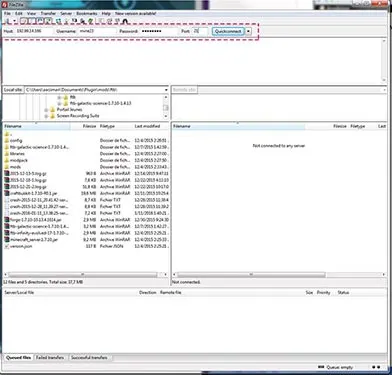
1. Pumunta sa "Credentials"

2. Isulat ang address, user at password

3. Mag-connect gamit ang Filezilla gamit ang address, user at password papunta sa iyong server.
4. Pumunta sa iyong Windows explorer para i-extract ang na-download na mapa. Maaari kang gumamit ng Winrar.
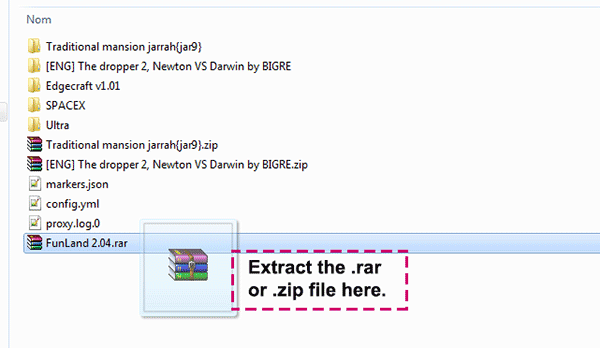
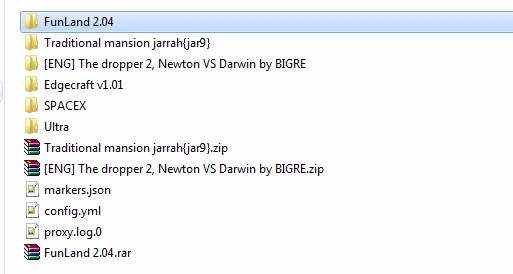
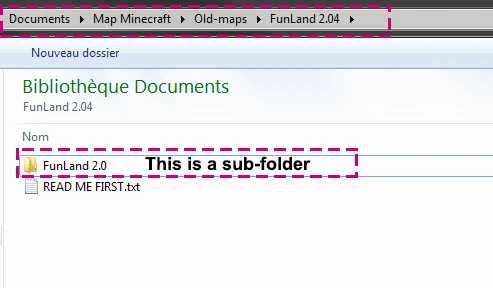
5. Tingnan sa loob ng folder na "FunLand 2.04" kung may sub-folder. Ang map folder ay dapat laging may laman na "dim-01" o "data", "region".
6. Makikita natin ang sub-folder na "Funland 2.0"
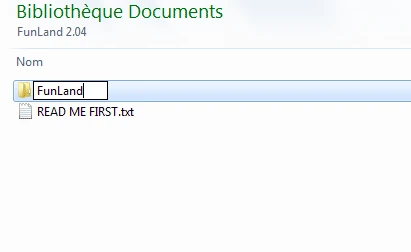
7. Palitan ang pangalan nito bilang "Funland", ang pangalan ng mapa ay hindi dapat may space o special characters.
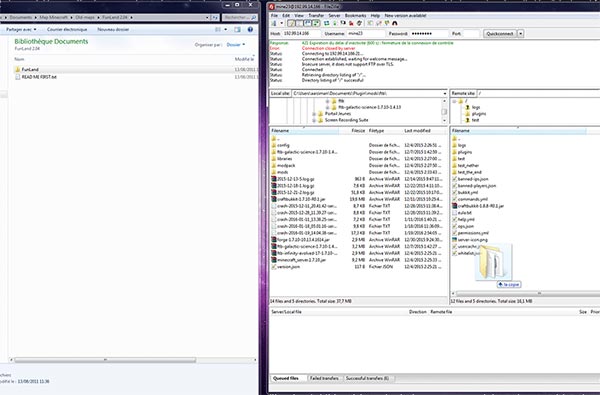
8. I-drag at i-drop ang "Funland" folder papunta sa Filezilla sa root folder ng iyong server.
9. Pumunta sa iyong panel sa "Maps".
10. I-click ang "activate" button.
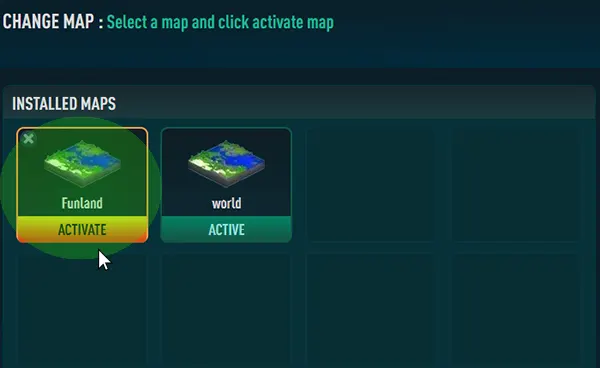
11. Hintayin habang naglo-load ang mapa.
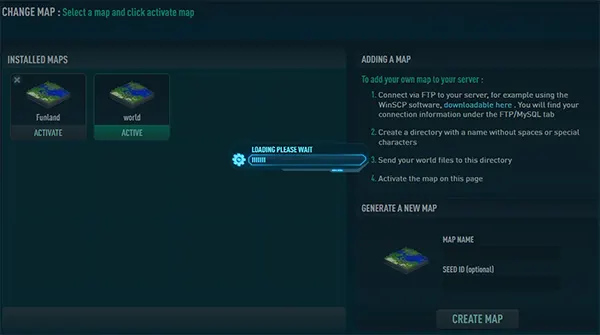
I-enjoy ang iyong server gamit ang bagong mapa!
Karagdagang Impormasyon tungkol sa Minecraft Map Files
Ang directory ng Minecraft map ay karaniwang may ilang folders at files, bawat isa ay may partikular na gamit. Narito ang maikling paliwanag ng bawat folder at gamit nito:
- "datapacks" - Naglalaman ng custom data packs na nagbabago ng iba't ibang aspeto ng laro.
- "DIM-1" - Naglalaman ng data para sa Nether dimension.
- "DIM1" - Naglalaman ng data para sa End dimension.
- "playerdata" - Nag-iimbak ng player-specific data, tulad ng inventory, lokasyon, at game mode.
- "region" - Naglalaman ng aktwal na terrain data ng mapa, hinati sa maraming "region" files na bawat isa ay may bahagi ng mapa.
- "saves" - Ito ang pangunahing folder na naglalaman ng buong saved game, kasama ang lahat ng ibang folders at files na nabanggit dito.
- "stats" - Naglalaman ng statistics data para sa mga player sa server, tulad ng dami ng mobs na napatay o blocks na na-mine.
- "advancements" - Naglalaman ng data ng player advancements, na parang achievements ng Minecraft.
- "DIM" - Naglalaman ng data na may kaugnayan sa iba't ibang dimensions sa laro, tulad ng Nether o End.
- "data" - Naglalaman ng data packs na nagbabago ng game functions, tulad ng loot tables, advancements, at recipes.
Ito ang mga karaniwang folders at files na makikita mo sa Minecraft map directory. Maaaring mag-iba ang eksaktong laman at istruktura depende sa partikular na mapa at bersyon ng Minecraft.