


Mengonfigurasi dan mengelola server kamu
Cara Install GeyserMC untuk Crossplay Bedrock & Java
Ingin bermain Minecraft dengan teman dari platform lain? Tutorial ini akan memandu Anda langkah demi langkah dalam menginstal GeyserMC dan Floodgate, sehingga Anda bisa menghubungkan pemain Bedrock ke server Java Anda. Dengan panduan ini, nikmati pengalaman bermain yang lebih seru dan tanpa batasan!

Salah satu kekurangan terbesar dari Minecraft adalah ketidakmampuan untuk bermain dengan teman dari platform game lain. Versi Bedrock dan Java dari game ini tidak dapat terhubung secara default. Sayangnya, Mojang belum menyediakan fitur ini. Untungnya, ada beberapa solusi hebat yang bisa dilakukan hanya dengan menginstal dan mengatur beberapa plugin.
Anda dapat menerima koneksi Bedrock ke server Java Anda menggunakan plugin Geyser dan Floodgate. Geyser memungkinkan koneksi tersebut, dan Floodgate memungkinkan pemain tanpa akun Minecraft Java untuk login.
Apa itu GeyserMC?
Ingin bermain dari Minecraft Bedrock edition di Server Java Anda? Anda bisa dengan menggunakan plugin GeyserMC.
GeyserMC adalah proxy berbentuk plugin yang dapat Anda instal di server Spigot, PaperMC, Bukkit, Bungeecord, velocity, atau sponge Anda.
Instalasi GeyserMC dan FloodGate
Untuk menginstal Geyser di server Anda, Anda harus mengunduh versi terbaru plugin dari halaman unduhan GeyserMC di sini.
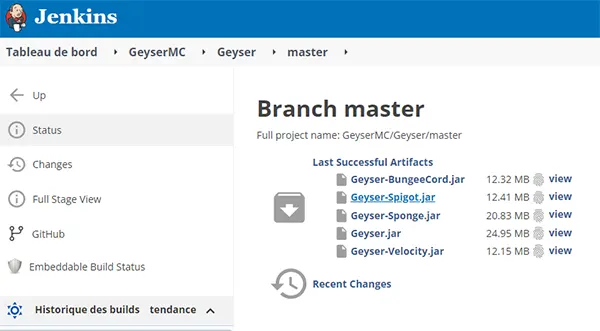
Pilih file jar yang sesuai dengan versi server Anda, di sini saya memilih Geyser-Spigot.jar untuk server PaperMC saya.
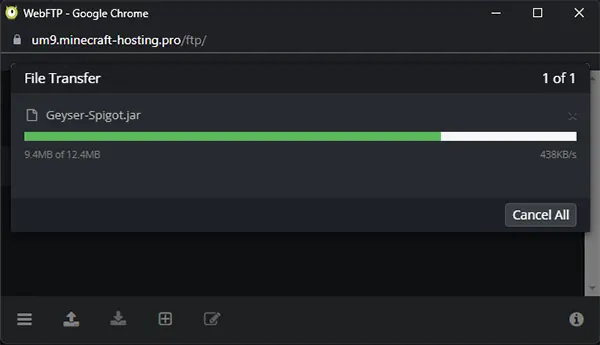
Upload file .jar menggunakan webftp ke direktori plugins Anda (Anda bisa drag and drop filenya)
Untuk menginstal FloodGate, lakukan hal yang sama, unduh file plugin .jar di sini, seperti saat mengunduh Geyser, pilih jar yang sesuai dengan versi server Anda.
Gunakan webftp untuk mengunggahnya ke folder plugin di server Anda.
Restart server Anda, ini akan menghasilkan file konfigurasi Geyser.
Mulai dari Minecraft 1.19.1, enforce-secure-profile diaktifkan secara default di server.properties. Parameter ini harus dinonaktifkan, Anda bisa melakukannya melalui WebFTP, dengan mengedit file server.properties secara langsung, lalu set enforce-secure-profile ke false.
Konfigurasi GeyserMC dan FloodGate
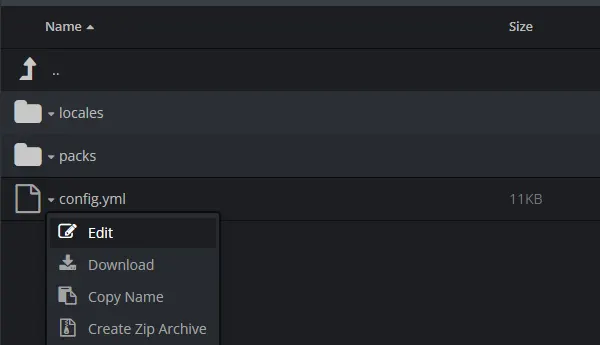
Buka file config.yml di webftp, di dalam direktori /plugins/Geyser-Spigot
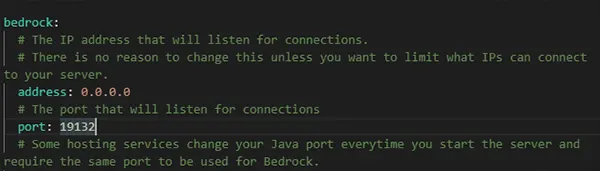
Cari bagian bedrock, lalu ubah port, pilih port antara 31000 dan 32500, misalnya 31132 (pastikan port tersebut belum digunakan, jika sudah, gunakan port lain)
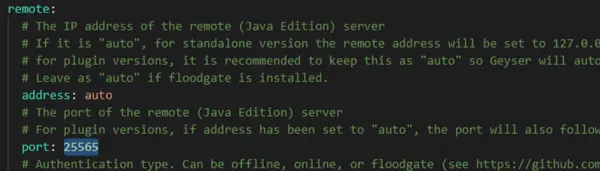
Cari bagian remote, dan ubah port ke port server java Anda (Anda dapat menemukan port ini di bagian atas halaman panel Anda).
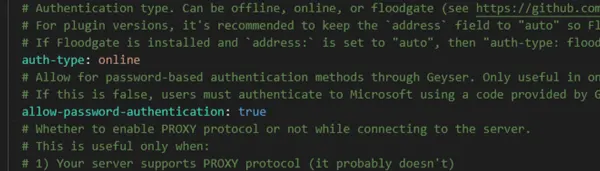
Masih di bagian remote, biarkan auth-type ke online jika Anda memiliki akun Java, jika tidak, ubah ke offline, atau Floodgate.
Floodgate adalah plugin untuk Geyser yang memungkinkan pemain Bedrock untuk masuk ke server Java tanpa harus membeli akun Minecraft Java.
Simpan perubahan, dan restart server Anda.
Koneksi dari Bedrock mobile ke server java Anda
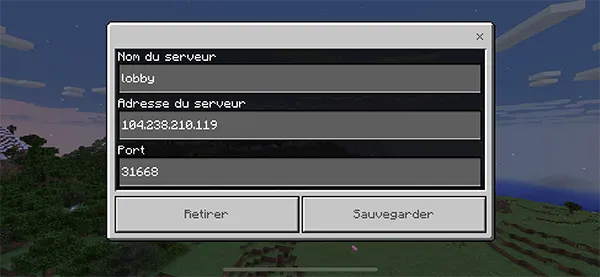
Sekarang Anda seharusnya sudah bisa terhubung ke server Java Edition Anda menggunakan Bedrock edition dengan menggunakan alamat IP digit server Anda
diikuti dengan port Geyser yang sudah Anda atur sebelumnya. Jangan gunakan domain, jika tidak Anda tidak akan bisa terhubung.

Kita bisa melihat bahwa server menerima koneksi dari Bedrock edition.
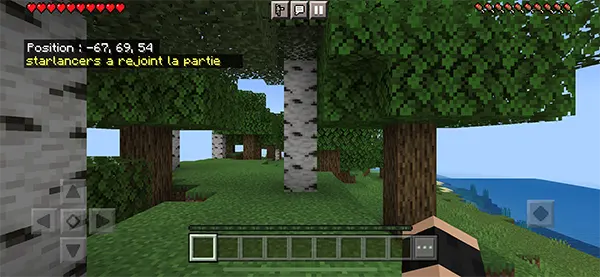
Sekarang Anda sudah terhubung ke server Java Edition dari perangkat Mobile Anda.
Tentu saja, klien Java edition tetap dapat terhubung ke server utama melalui IP dan port default.
Untuk pengguna tingkat lanjut
Pengaturan konfigurasi Geyser tambahan
Beberapa Masalah Umum
Failed to bind error
Beberapa pengguna melaporkan munculnya error "failed to bind" saat memulai console. Biasanya terjadi jika alamat IP atau port sudah digunakan atau salah saat setup. Pastikan Anda sudah memasukkan alamat IP server dengan benar dan nomor port antara 31000 & 32500.
GeyserMC tidak dimuat saat startup
Pastikan server Anda menggunakan versi Spigot atau PaperMC yang kompatibel dengan plugin jika GeyserMC tidak muncul di console. GeyserMC adalah plugin, dan tidak dapat dijalankan di Vanilla. Anda dapat memeriksa kompatibilitas instalasi dengan mengetik "/plugins" di dalam game, jika perintah tidak dikenali maka Anda harus mengganti versi server Anda.
Tidak menemukan file konfigurasi
Jika ini terjadi, biasanya karena plugin tidak berhasil dimuat. Bisa terjadi jika Anda menggunakan versi GeyserMC lama yang tidak mendukung plugin atau lupa restart server setelah instalasi. Jika masih tidak berhasil, coba restart server lagi, atau pastikan Anda menggunakan versi PaperMC, Spigot, atau Bukkit yang kompatibel.