


Je server configureren en beheren
Hoe wijzig je de Minecraft serverversie
In deze tutorial leer je hoe je eenvoudig de serverversie van je Minecraft-server kunt wijzigen. Of je nu wilt experimenteren met nieuwe functies of een modpack wilt installeren, wij begeleiden je stap voor stap door het proces. Blijf je community betrekken en houd je server fris met onze handige tips!
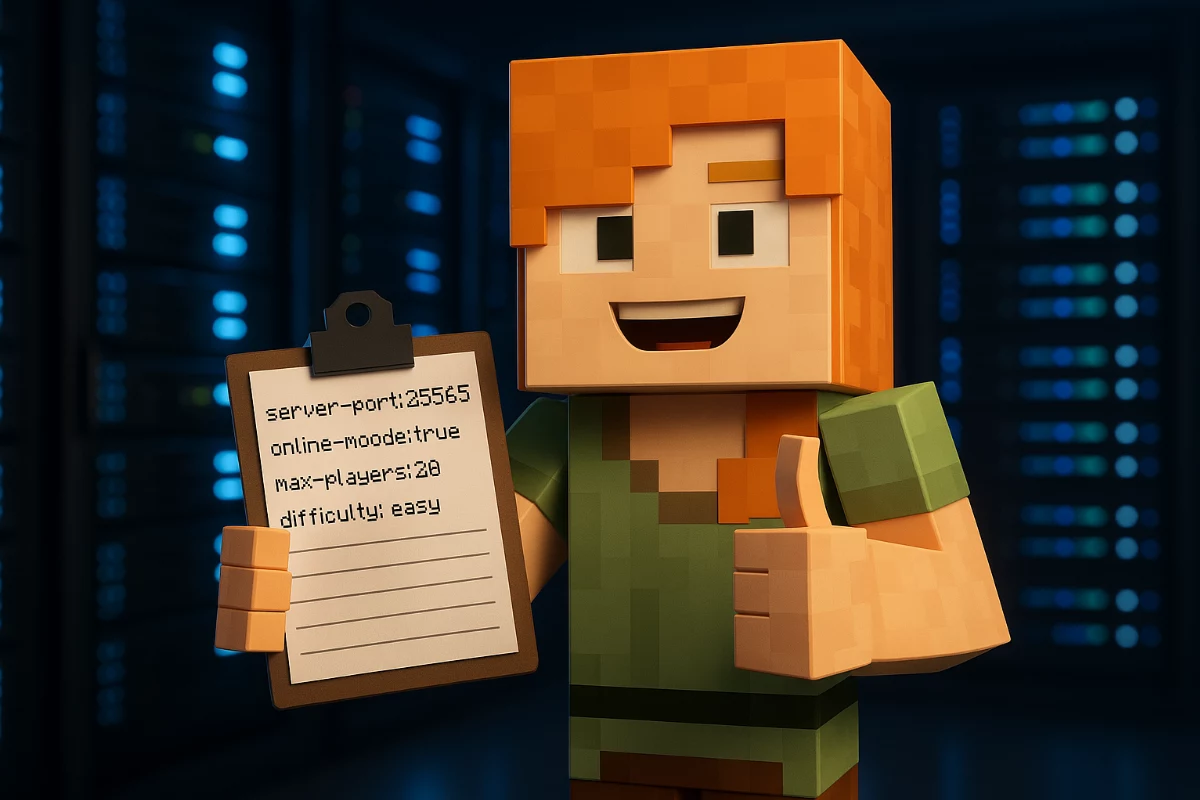
Het is belangrijk om de voordelen te begrijpen van het wijzigen van je Minecraft serverversie. Het is heel normaal dat na verloop van tijd dezelfde configuratie saai wordt. Door van versie te wisselen, houd je jezelf en je community betrokken bij de server.
Het wisselen van serverversie kan lastig lijken, vooral vanwege de vele configuraties en bestanden die toegevoegd moeten worden. Maar met het eenvoudige dropdown-menu in ons serverpaneel heb je met een paar klikken toegang tot een groot aanbod aan Minecraft-versies en andere games.
Om je op weg te helpen, hebben we een stapsgewijze handleiding gemaakt voor het wijzigen van je Minecraft serverversie. Met deze tutorial kun je eenvoudig en snel wisselen tussen Minecraft-versies, zodat je server fris en interessant blijft voor jou en je community. Wil je een andere versie van Minecraft proberen? Met ons serverpaneel is dat zo geregeld.
Vereisten
Voor Modpacks heb je een specifieke launcher nodig:
FTB launcher, ATLauncher, TECHNIC launcher, VoidLauncher, CURSE Launcher
Voor Vanilla, Snapshot, Craftbukkit, Spigot... Heb je alleen de Minecraft Launcher nodig.
Voor Forge en Cauldron moet je client-side Forge installeren => https://files.minecraftforge.net/
Maak een back-up van je serverbestanden
Voordat je wijzigingen aanbrengt aan je server, wordt het altijd aangeraden om een back-up te maken van je serverbestanden voor het geval er iets misgaat tijdens het proces. Volg deze gids om een back-up te maken.
Wijzig je Minecraft Serverversie
1. Navigeer naar "Versies" in je paneel
2. Selecteer de gewenste categorie, of

3. Zoek een Minecraft-versie of modpack om te installeren via het zoekveld.
4. Selecteer de gewenste versie

5. Klik op "HERINSTALLEREN" om te bevestigen en de installatie te starten

6. Klik op de Start knop bovenaan het paneel om je server te starten.
Start je server niet? Probeer dan de Java-versie te wijzigen van 8 naar 17 in het "Instellingen" paneel of lees de console voor meer informatie. Versies na 1.17 hebben Java 17 nodig, oudere versies Java 8.
Mogelijke problemen
- Onvoldoende geheugen: Minecraft modpacks hebben veel geheugen nodig. Als je serverpakket niet genoeg RAM toewijst, kan het spel crashen. Controleer of je serverpakket genoeg RAM heeft voor het gekozen modpack.
- Conflicterende mods: Modpacks bevatten vaak meerdere mods die niet altijd compatibel zijn. Als twee mods conflicteren, kan het spel crashen. Controleer of de mods die je gebruikt compatibel zijn en verwijder conflicterende mods.
- Beschadigde wereldbestanden: Als een wereldbestand beschadigd is, kan het spel crashen.
Open een supportticket als je server niet start of als je een modpack wilt installeren die niet in de lijst staat