


Configurar y administrar tu servidor
Cómo instalar y usar Simple Voice Chat en Minecraft
¿Quieres mejorar la comunicación en tu servidor de Minecraft? En este tutorial te enseñaremos cómo instalar y utilizar el plugin Simple Voice Chat, que permite a los jugadores comunicarse mediante chat de voz en tiempo real. Descubre cómo esta herramienta puede transformar tu experiencia de juego y hacerla más interactiva y divertida.

Simple Voice Chat es un plugin diseñado para mejorar la experiencia de comunicación en los servidores de Minecraft. El plugin permite a los jugadores comunicarse entre sí mediante chat de voz, haciendo que el juego sea más interactivo y divertido. En este artículo, hablaremos sobre las características de Simple Voice Chat y cómo puede mejorar tu servidor de Minecraft.
Características de Simple Voice Chat:
Comunicación de voz en tiempo real: Simple Voice Chat permite a los jugadores hablar entre ellos en tiempo real. Esta función es especialmente útil para quienes colaboran en un proyecto o exploran juntos un mundo. Los jugadores pueden comunicarse rápida y eficientemente, haciendo su experiencia de juego más agradable.
Volumen según la distancia: Simple Voice Chat ajusta el volumen del chat de voz según la distancia entre los jugadores. Si están lejos, las voces se escucharán más bajo, y si están cerca, se escucharán más fuerte. Esta función añade realismo e inmersión al juego.
Fácil instalación: Simple Voice Chat es fácil de instalar y no requiere configuraciones complicadas. Los jugadores solo deben instalar el plugin y ya pueden empezar a comunicarse. Esto lo hace accesible para todos los niveles técnicos.
Ajustes personalizables: Simple Voice Chat permite a los administradores ajustar el plugin a las necesidades de su servidor. Por ejemplo, pueden modificar la distancia máxima para escuchar a otros jugadores, el volumen del chat de voz y más.
Simple Voice Chat es un plugin valioso que puede mejorar la comunicación en tu servidor de Minecraft. Es fácil de instalar, personalizable y puede mejorar el trabajo en equipo, la interacción de la comunidad y la experiencia general de juego. Al instalar Simple Voice Chat en tu servidor, crearás un mundo de Minecraft más divertido y atractivo para ti y tus jugadores.
Descargar Simple Voice Chat Plugin
Dependiendo de tu servidor, necesitarás descargar el plugin o el archivo mod.
Si usas un servidor Vanilla, deberás cambiar la versión a PaperMC o Spigot para poder usar plugins. Puedes hacerlo desde la página principal de tu panel.
Descarga el plugin desde CurseForge
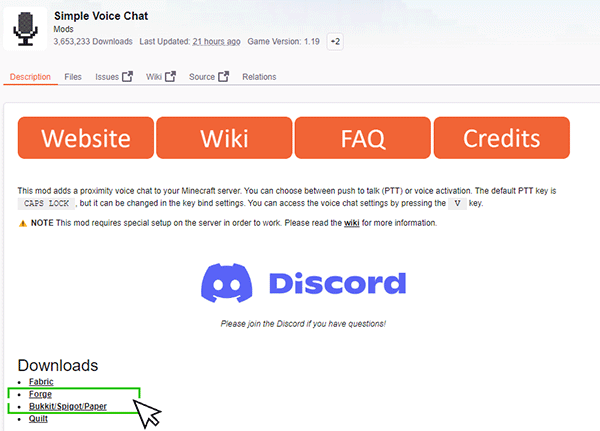
1. Haz clic en Forge si tu servidor usa Mods, o en Bukkit/Spigot/Paper para plugins.
2. Luego haz clic en la versión compatible con tu servidor, aquí la 1.19, para descargar el archivo voicechat .jar a tu ordenador.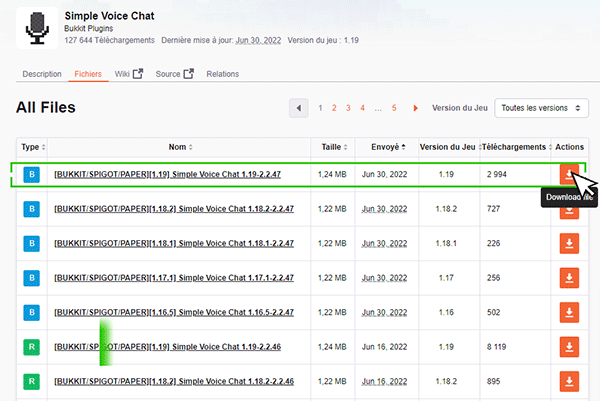
Subir Simple Voice Chat a tu servidor
1. Ahora debes subir este archivo a tu servidor, puedes usar el webftp para ello.
Abre el webftp desde tu panel.

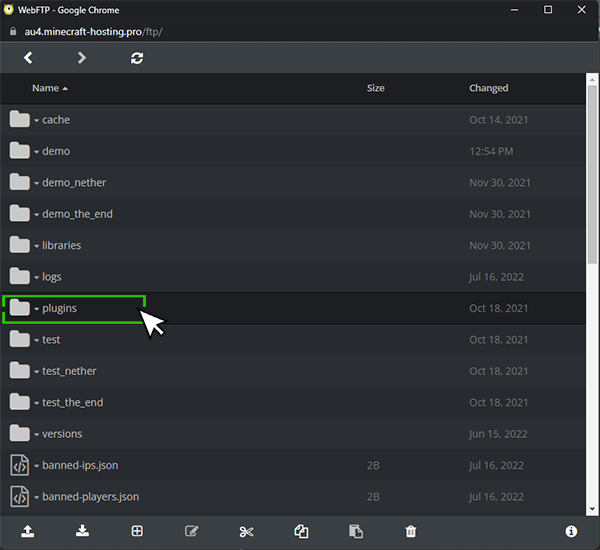
2. Selecciona el directorio plugins (o mods si usas Forge). Si no ves ningún directorio plugins o mods, inicia tu servidor primero para que se cree la carpeta automáticamente.
3. haz clic en la flecha inferior izquierda, o arrastra y suelta el archivo voicechat .jar que descargaste previamente para subirlo a tu servidor.
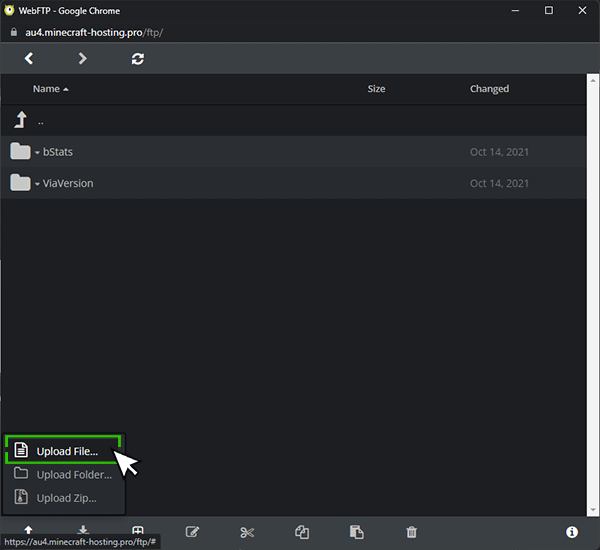
4. Espera a que se suba el archivo.
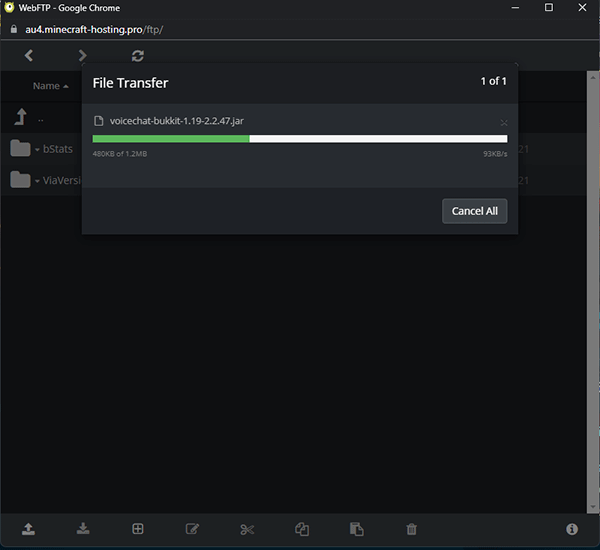
5. Ahora puedes reiniciar tu servidor.
Configurar el puerto de Simple Voice Chat como plugin
1. El chat de voz ya está instalado en tu servidor, necesitas configurarlo.
Navega en tu webftp hasta la carpeta plugins/voicechat.
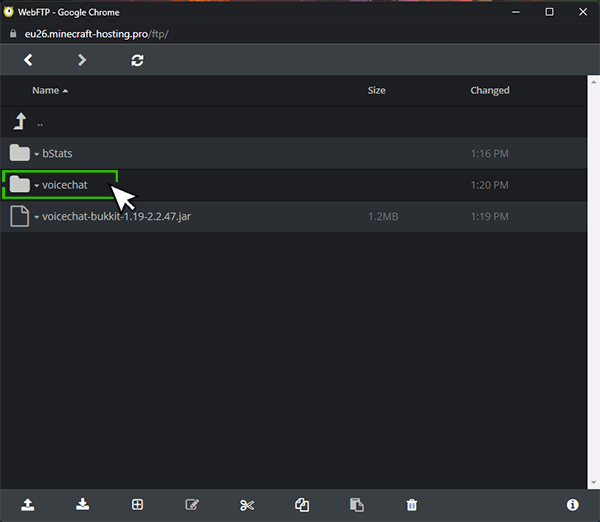
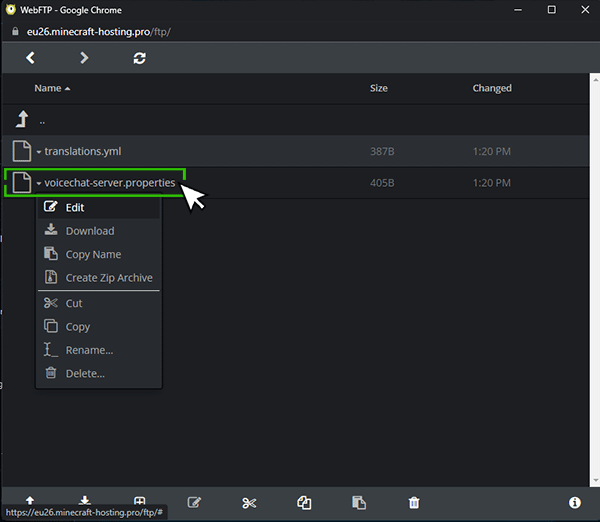
2. Selecciona voicechat-server.properties y haz clic en Editar
3. Debes cambiar el puerto usado por tu voicechat.
Los puertos 31000 a 32500 están abiertos en Minecraft Hosting para plugins/mods.
Elige uno de ellos, por ejemplo aquí 31501 (puedes usar 31XXX y los últimos 3 dígitos del puerto de tu servidor).
Haz clic en Guardar para escribir la configuración y puedes cerrar el webftp.
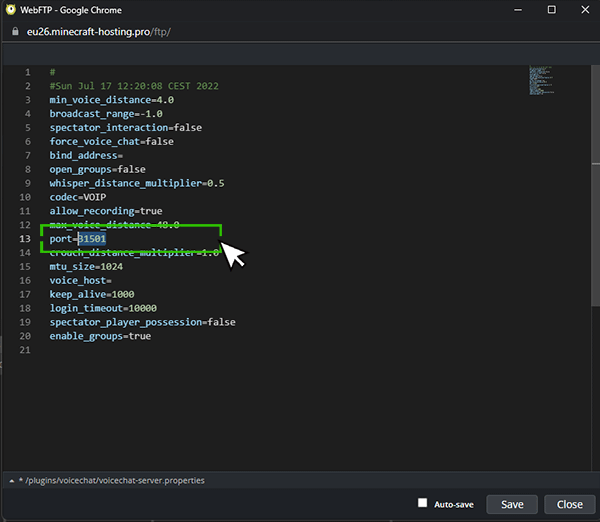
4. No olvides reiniciar tu servidor para aplicar los cambios.
Tu servidor ya está configurado para soportar el chat de voz.
Para usar el chat de voz en el juego, simplemente presiona la tecla "Caps-Lock" para hablar,
o "M" para silenciar, "V" para configuración general, "G" para gestionar grupos
Configurar el puerto de Simple Voice Chat como mod (versión Forge)
Si usas Forge, los archivos de configuración no están en el mismo lugar, debes:
1. Navegar a /<NOMBRE_DE_TU_MUNDO>/serverconfig.
2. Edita el archivo llamado voicechat-server.toml
3. Como en el plugin anterior, cambia el puerto a un puerto entre 31000 y 32500.
4. Guarda y reinicia tu servidor para aplicar los cambios.