


Configurarea și administrarea serverului tău
Cum să instalezi și să folosești Simple Voice Chat pentru Minecraft
În acest tutorial, î?i vom ar?ta cum s? instalezi ?i s? folose?ti pluginul Simple Voice Chat pentru Minecraft, un instrument esen?ial pentru a îmbun?t??i comunicarea pe serverul t?u. Descoper? cum po?i transforma experien?a de joc prin comunicare vocal? în timp real ?i set?ri personalizabile care aduc un plus de interactivitate. F?-?i jocul mai captivant ?i mai distractiv!
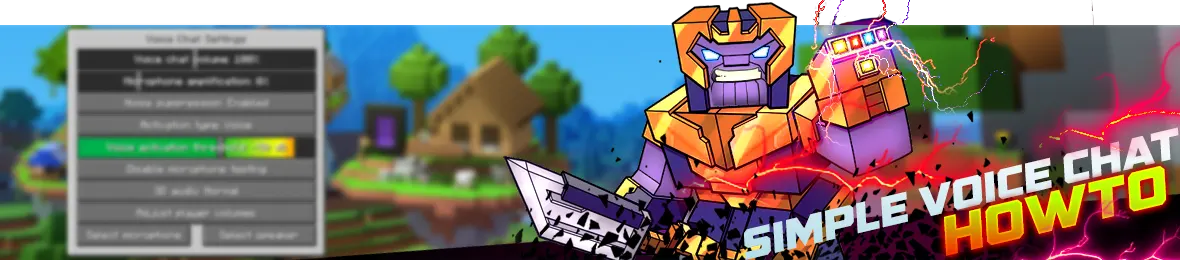
Simple Voice Chat este un plugin conceput pentru a îmbunătăți experiența de comunicare pe serverele Minecraft. Acest plugin permite jucătorilor să comunice între ei prin chat vocal, făcând jocul mai interactiv și mai distractiv. În acest articol, vom discuta despre funcțiile Simple Voice Chat și cum poate îmbunătăți serverul tău Minecraft.
Caracteristici Simple Voice Chat:
Comunicare vocală în timp real: Simple Voice Chat permite jucătorilor să vorbească între ei în timp real. Această funcție este utilă mai ales pentru jucătorii care colaborează la un proiect sau explorează o lume împreună. Jucătorii pot comunica rapid și eficient, făcând experiența de joc mai plăcută.
Volum bazat pe distanță: Simple Voice Chat are o funcție care ajustează volumul chatului vocal în funcție de distanța dintre jucători. Astfel, dacă jucătorii sunt departe, vocile vor fi mai încete, iar dacă sunt aproape, vocile vor fi mai puternice. Această funcție adaugă realism și imersiune în joc.
Instalare ușoară: Simple Voice Chat este ușor de instalat și nu necesită configurări complicate. Jucătorii pot instala pluginul și pot începe imediat să comunice. Această funcție îl face accesibil pentru orice nivel de experiență tehnică.
Setări personalizabile: Simple Voice Chat are setări personalizabile care permit proprietarilor de server să ajusteze pluginul pentru nevoile serverului lor. De exemplu, pot seta distanța maximă la care jucătorii se pot auzi, volumul chatului vocal și altele.
Simple Voice Chat este un plugin valoros care poate îmbunătăți experiența de comunicare pe serverul tău Minecraft. Este ușor de instalat, personalizabil și poate îmbunătăți munca în echipă, interacțiunea comunității și experiența generală de joc. Instalând Simple Voice Chat pe serverul tău, creezi o lume Minecraft mai captivantă și mai distractivă pentru tine și jucătorii tăi.
Descarcă pluginul Simple Voice Chat
În funcție de serverul tău, va trebui să descarci pluginul sau fișierul mod.
Dacă folosești un server Vanilla, trebuie să schimbi versiunea la PaperMC sau Spigot pentru a putea folosi pluginuri. Poți face asta din prima pagină a panoului.
Descarcă pluginul de pe curseforge
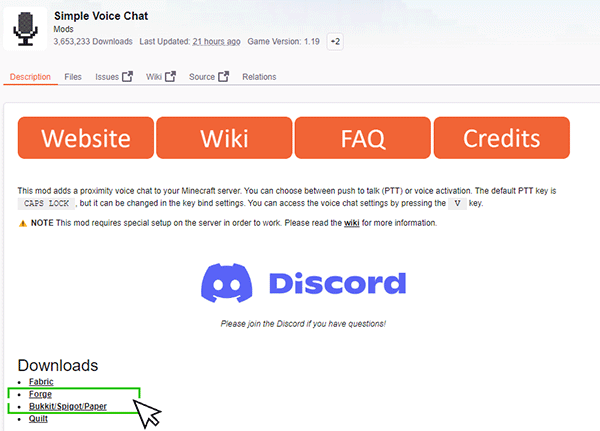
1. Apasă pe Forge dacă serverul tău folosește moduri, sau pe Bukkit/Spigot/Paper pentru pluginuri.
2. Apoi apasă pe versiunea compatibilă cu serverul tău, aici 1.19, pentru a descărca fișierul voicechat .jar pe calculatorul tău.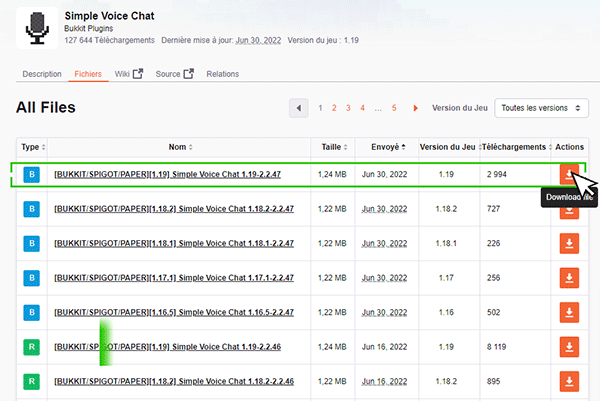
Încarcă Simple Voice Chat pe serverul tău
1. Acum trebuie să încarci acest fișier pe serverul tău, poți folosi webftp pentru asta.
Deschide webftp din panoul tău.

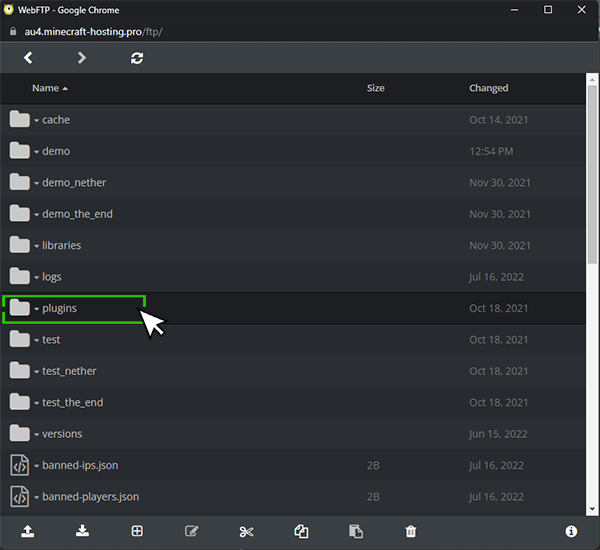
2. Selectează directorul plugins (sau mods dacă folosești Forge). Dacă nu vezi niciun director plugins sau mods, pornește serverul mai întâi, acesta va crea automat folderul.
3. apasă pe săgeata din stânga jos sau trage și plasează fișierul voicechat .jar pe care l-ai descărcat anterior pentru a-l încărca pe server.
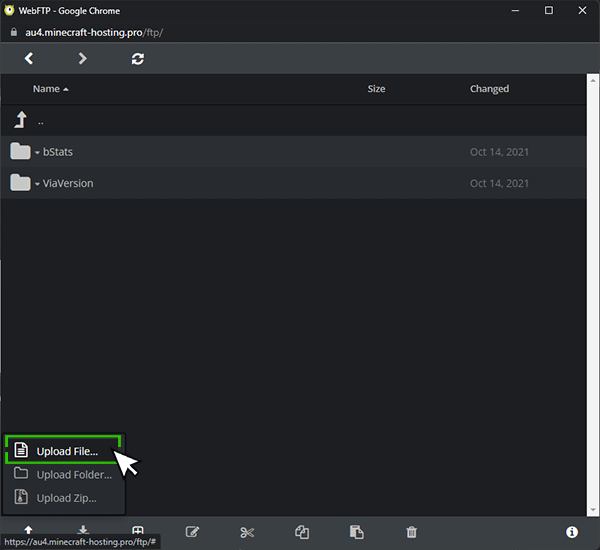
4. Așteaptă încărcarea fișierului.
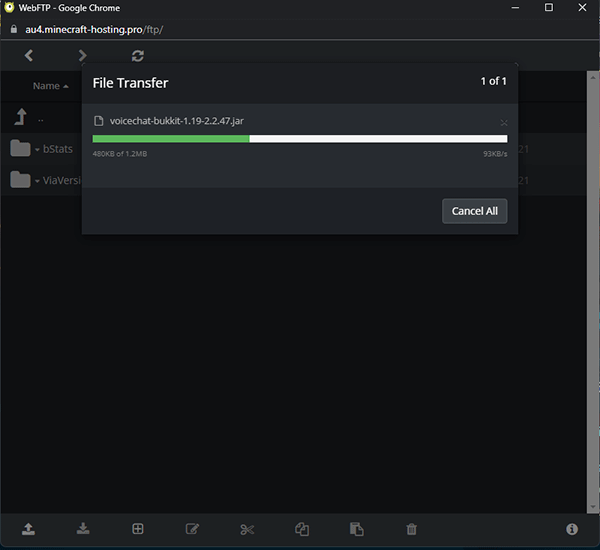
5. Acum poți reporni serverul tău.
Configurează portul Simple Voice Chat ca plugin
1. Chatul vocal este instalat pe serverul tău, trebuie să îl configurezi.
Navighează în webftp la folderul plugins/voicechat.
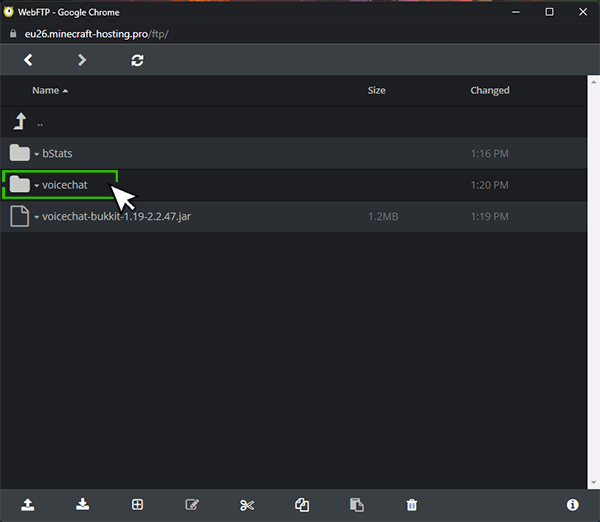
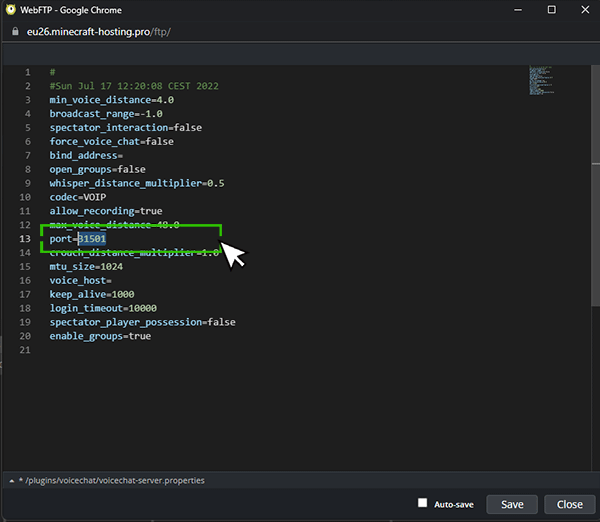
2. Selectează voicechat-server.properties și apasă Edit
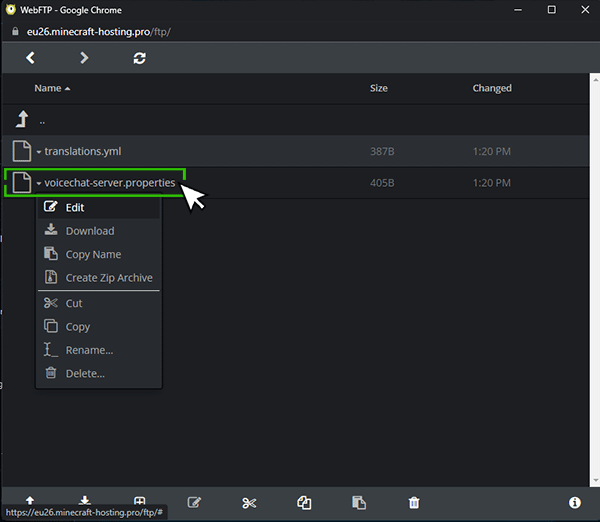
3. Trebuie să schimbi portul folosit de voicechat.
Porturile 31000 la 32500 sunt deschise pe Minecraft Hosting pentru pluginuri/moduri.
Alege unul dintre ele, de exemplu aici 31501 (poți folosi 31XXX și ultimele 3 cifre din portul serverului tău).
Apasă pe Save pentru a salva configurația, apoi poți închide webftp.
4. Nu uita să repornești serverul pentru a aplica modificările.
Serverul tău este acum configurat pentru voicechat.
Pentru a folosi voicechat în joc, apasă tasta "Caps-Lock" pentru a vorbi,
sau "M" pentru a dezactiva microfonul, "V" pentru setări generale, "G" pentru a gestiona grupurile
Configurează portul Simple Voice Chat ca mod (versiunea Forge)
Dacă folosești Forge, fișierele de configurare nu sunt în același loc, trebuie să:
1. Navighează la /<NUMELE_LUMII_TALE>/serverconfig.
2. Editează fișierul numit voicechat-server.toml
3. Ca și la plugin, schimbă portul la un port între 31000 și 32500.
4. Salvează și repornește serverul pentru a aplica.