


Je server configureren en beheren
Serverinstellingen wijzigen
In deze tutorial leer je hoe je eenvoudig de serverinstellingen van je Minecraft-server kunt aanpassen om de gameplay-ervaring te optimaliseren. Of je nu de spelmodus wilt wijzigen of het aantal spelers wilt beperken, we begeleiden je stap voor stap door het proces. Lees verder en ontdek hoe je jouw server kunt personaliseren!

Als eigenaar of beheerder van een Minecraft-server wil je misschien verschillende serverinstellingen aanpassen om je gameplay-ervaring te personaliseren. In dit artikel bespreken we hoe je serverinstellingen kunt wijzigen.
Je kunt je serverconfiguratie direct aanpassen via de instellingenpagina van het paneel, of handmatig door het bestand server.properties te bewerken via WebFTP, bijvoorbeeld als je geavanceerde instellingen wilt toevoegen.
Configuratie wijzigen via het paneel
De meeste instellingen zijn beschikbaar op deze pagina en kun je eenvoudig aanpassen via de invulvelden.
1. Ga naar het "Instellingen"-paneel.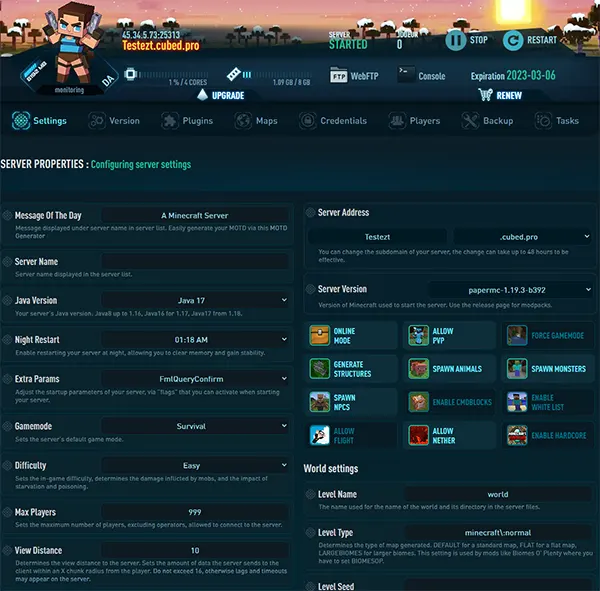
2. Scroll naar beneden en selecteer de instellingen die je wilt wijzigen, bijvoorbeeld het Op Perms-niveau.

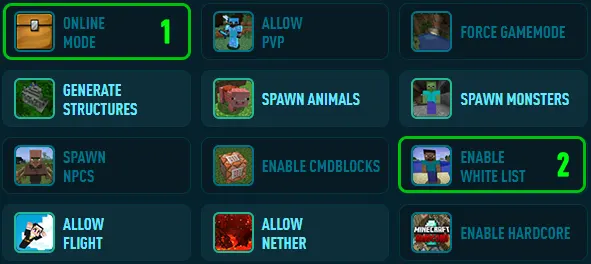
Of klik op de instellingenknoppen om ze te activeren/deactiveren, bijvoorbeeld de Online Modus (1), en Witte Lijst (2)
3. Klik op "WIJZIGINGEN OPSLAAN".

Dat is alles! Nu hoef je alleen nog je server opnieuw op te starten om de wijzigingen toe te passen.
Configuratie wijzigen via WebFTP
Het bestand server.properties bevat verschillende instellingen die je kunt aanpassen om het gedrag van je Minecraft-server te wijzigen.
Je kunt WebFTP gebruiken om dit bestand handmatig te bewerken en de gewenste instellingen te configureren.
1. Open WebFTP
2. Zoek het bestand "server.properties" in de hoofdmap, klik erop en selecteer vervolgens "Bewerken"
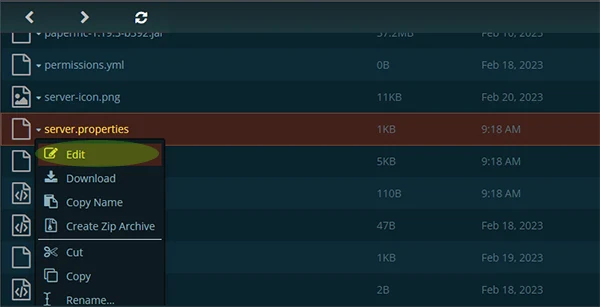
3. Zodra je het bestand server.properties hebt geopend, kun je de serverinstellingen aanpassen door de waarden van verschillende eigenschappen te wijzigen.
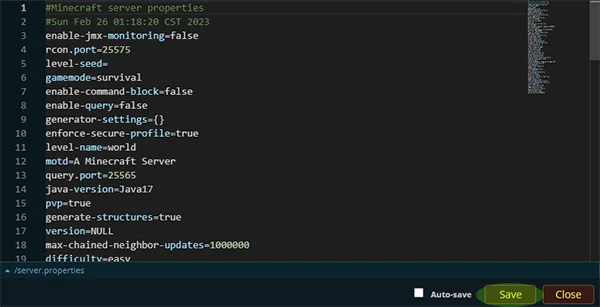
Hier zijn enkele voorbeelden van serverinstellingen die je kunt aanpassen:
Spelmodus: Je kunt de spelmodus van je server wijzigen van Survival naar Creative of Adventure. Zoek de regel die begint met "gamemode=" en vervang de waarde door "0" voor Survival, "1" voor Creative of "2" voor Adventure.
Moeilijkheidsgraad: Je kunt het moeilijkheidsniveau van je server aanpassen om de uitdaging te verhogen of te verlagen. Zoek de regel die begint met "difficulty=" en vervang de waarde door "0" voor Vreedzaam, "1" voor Makkelijk, "2" voor Normaal of "3" voor Moeilijk.
Maximaal aantal spelers: Je kunt een limiet instellen voor het aantal spelers dat je server kan joinen. Zoek de regel die begint met "max-players=" en vervang de waarde door het gewenste aantal spelers.
Wereldzaad: Je kunt een nieuwe wereld genereren met een specifiek zaad door de eigenschap level-seed aan te passen. Zoek de regel die begint met "level-seed=" en vervang de waarde door het gewenste zaad.
4. Klik op "Opslaan" en herstart je server om de wijzigingen toe te passen.
Let op: Maak altijd een back-up van het originele server.properties-bestand voordat je wijzigingen aanbrengt, zodat je indien nodig kunt terugkeren naar de oorspronkelijke instellingen.
Conclusie
Het wijzigen van serverinstellingen in Minecraft is eenvoudig als je bovenstaande stappen volgt. Door instellingen aan te passen, kun je een unieke en plezierige speelervaring creëren voor jezelf en je spelers.