


Cấu hình và quản lý máy chủ của bạn
Cách thay đổi cài đặt máy chủ Minecraft
Trong h??ng d?n này, chúng ta s? khám phá cách thay ??i cài ??t máy ch? Minecraft ?? tùy ch?nh tr?i nghi?m ch?i game c?a b?n. B?ng cách thao tác d? dàng trên b?ng ?i?u khi?n ho?c ch?nh s?a t?p c?u hình, b?n s? có th? t?i ?u hóa máy ch? theo ý mu?n. Hãy cùng b?t ??u và bi?n máy ch? c?a b?n thành m?t th? gi?i ??c ?áo!

Là chủ sở hữu hoặc quản trị viên máy chủ Minecraft, bạn có thể cần thay đổi các cài đặt máy chủ để tùy chỉnh trải nghiệm chơi game của mình. Bài viết này sẽ hướng dẫn bạn cách thay đổi các cài đặt máy chủ.
Bạn có thể chỉnh sửa cấu hình máy chủ trực tiếp từ trang bảng cài đặt, hoặc thủ công bằng cách chỉnh sửa tệp server.properties trên WebFTP, ví dụ nếu bạn muốn thêm các cài đặt nâng cao.
Thay đổi cấu hình từ Bảng điều khiển
Hầu hết các cài đặt đều có sẵn trên trang này, bạn chỉ cần chỉnh sửa chúng thông qua các trường biểu mẫu.
1. Vào bảng "Cài đặt".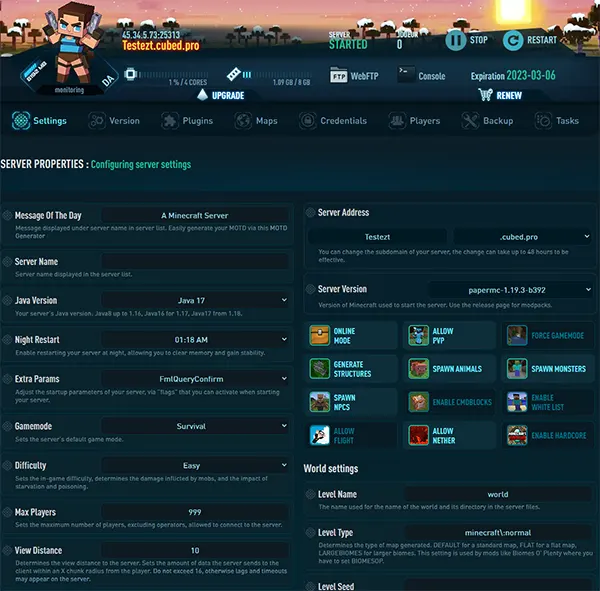
2. Cuộn xuống và chọn các cài đặt bạn muốn thay đổi, ví dụ như cấp quyền Op Perms.

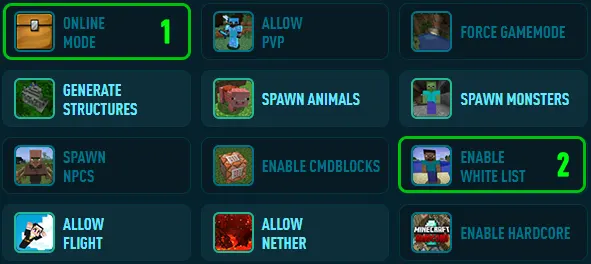
Hoặc nhấn vào các nút cài đặt để bật/tắt chúng, ví dụ ở đây là Chế độ trực tuyến(1), và Danh sách trắng(2)
3. Nhấn "LƯU THAY ĐỔI".

Vậy là xong, bây giờ bạn chỉ cần khởi động lại máy chủ để áp dụng các thay đổi.
Thay đổi cấu hình từ WebFTP
Tệp server.properties chứa nhiều cài đặt mà bạn có thể chỉnh sửa để thay đổi cách hoạt động của máy chủ Minecraft.
Bạn có thể sử dụng WebFTP để chỉnh sửa thủ công và cấu hình các tùy chọn mong muốn.
1. Mở WebFTP
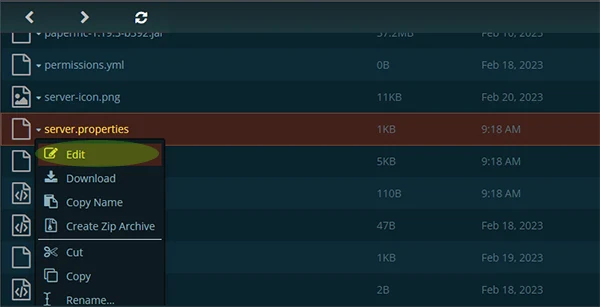
2. Tìm tệp "server.properties" ở thư mục gốc, nhấn vào và chọn "Chỉnh sửa"
3. Sau khi mở tệp server.properties, bạn có thể thay đổi các giá trị để chỉnh sửa cài đặt máy chủ.
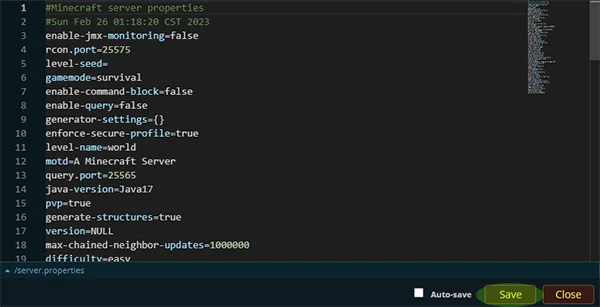
Dưới đây là một số cài đặt máy chủ bạn có thể thay đổi:
Chế độ chơi: Bạn có thể thay đổi chế độ chơi của máy chủ từ Sinh tồn sang Sáng tạo hoặc Phiêu lưu. Để thay đổi chế độ chơi, tìm dòng "gamemode=" và thay giá trị bằng "0" cho Sinh tồn, "1" cho Sáng tạo, hoặc "2" cho Phiêu lưu.
Độ khó: Bạn có thể thay đổi mức độ khó của máy chủ để điều chỉnh thử thách khi chơi. Để thay đổi độ khó, tìm dòng "difficulty=" và thay giá trị bằng "0" cho Hòa bình, "1" cho Dễ, "2" cho Bình thường, hoặc "3" cho Khó.
Số người chơi tối đa: Bạn có thể đặt giới hạn số người chơi có thể tham gia máy chủ. Để thay đổi, tìm dòng "max-players=" và thay giá trị bằng số lượng người chơi mong muốn.
Hạt giống thế giới: Bạn có thể tạo thế giới mới với hạt giống cụ thể bằng cách thiết lập thuộc tính world seed. Để thay đổi, tìm dòng "level-seed=" và thay giá trị bằng hạt giống bạn muốn.
4. Nhấn "Lưu" và khởi động lại máy chủ để áp dụng thay đổi
Lưu ý: Hãy sao lưu tệp server.properties gốc trước khi chỉnh sửa, phòng trường hợp bạn cần khôi phục lại cài đặt ban đầu.
Kết luận
Thay đổi cài đặt máy chủ Minecraft là quá trình đơn giản nếu bạn làm theo các bước trên. Nhờ khả năng tùy chỉnh cài đặt, bạn có thể tạo ra trải nghiệm chơi game độc đáo và hấp dẫn cho bản thân và người chơi của mình.