


Configurar y administrar tu servidor
Cómo eliminar chunks con MCA Selector
¿Te gustaría aprender a eliminar chunks no deseados en tu mundo de Minecraft? En este tutorial, te mostraremos cómo utilizar MCA Selector, una herramienta poderosa que te permite manipular archivos de mundos y solucionar problemas específicos de terreno. Sigue nuestros pasos para optimizar tu experiencia de juego y mantener tu mapa en perfectas condiciones.

MCA Selector es una herramienta de línea de comandos que te permite manipular archivos de mundos de Minecraft, incluyendo la eliminación de chunks, lo cual puede ser muy útil para reparar o solucionar problemas en un mapa de Minecraft.
Una de las características clave de MCA Selector es la capacidad de seleccionar regiones específicas de un mundo de Minecraft, permitiéndote editar solo las áreas que necesitas. Esto facilita la reparación de problemas específicos, como chunks perdidos o terreno dañado, sin tener que modificar todo el mapa.
Además, ofrece una amplia gama de opciones de edición, como cambiar el bioma, el terreno y las estructuras de un mundo de Minecraft. Puedes solucionar fácilmente problemas relacionados con el terreno o las estructuras, como islas flotantes o estructuras mal ubicadas.
Tambien puedes crear copias de seguridad de tus archivos del mundo antes de realizar cualquier cambio. Esto significa que si algo sale mal durante el proceso de reparación, simplemente puedes restaurar la copia de seguridad e intentarlo de nuevo.
Aquí tienes los pasos para usar MCA Selector para eliminar chunks:
Primero, debes descargar MCA Selector desde su página de GitHub: https://github.com/Querz/mcaselector
Instala el programa mediante MCA_Selector_Setup.exe
Inícialo
En la ventana de MCA Selector, haz clic en el botón "Open World"
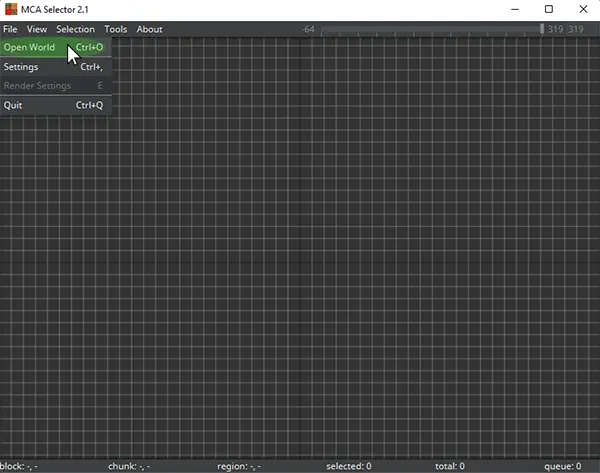
Selecciona el archivo del mundo de Minecraft del que deseas eliminar chunks. El archivo debe tener extensión ".mca" y estar ubicado en la carpeta "region" de tu mundo de Minecraft. Si quieres editar el End o el Nether, abre la carpeta DIM-1 para Nether o DIM1 para The End.
Antes de comenzar cualquier trabajo en un mundo, siempre haz una copia de seguridad.
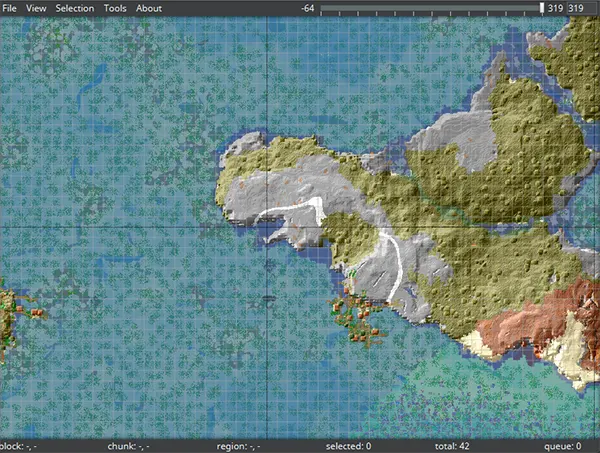
Una vez abierto tu archivo de mundo, puedes navegar con las flechas del teclado y hacer zoom con la rueda del ratón.
Usa el ratón para seleccionar los chunks que deseas eliminar. Puedes seleccionar chunks individuales haciendo clic sobre ellos, o seleccionar varios arrastrando un rectángulo.
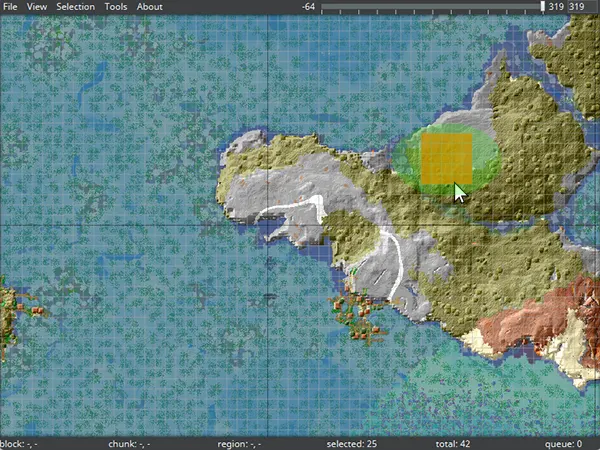
Una vez seleccionados los chunks que deseas eliminar, haz clic en el botón "Delete selected chunks".
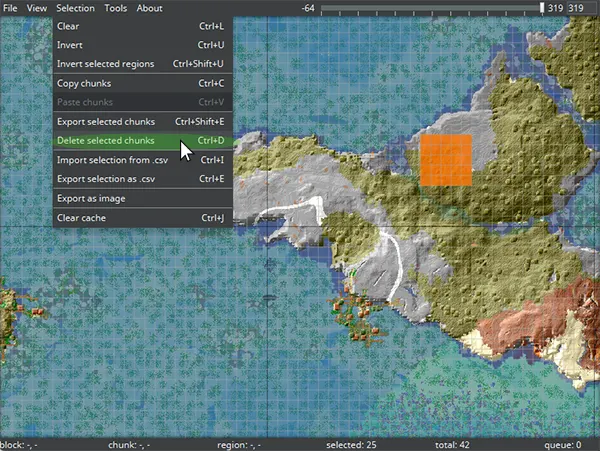
MCA Selector te pedirá que confirmes la operación antes de continuar. Haz clic en Ok.
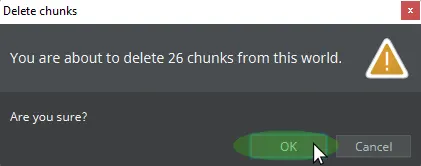
Espera a que MCA Selector elimine los chunks seleccionados. Esto puede tardar dependiendo del tamaño del archivo del mundo y la cantidad de chunks que estés eliminando.
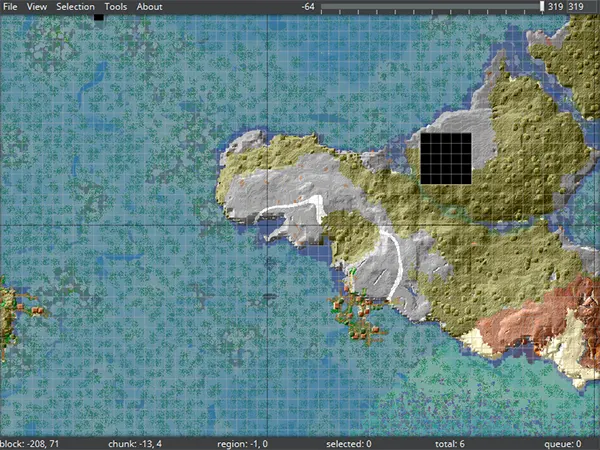
Cuando el proceso de eliminación termine, cierra tu archivo de mundo correctamente haciendo clic en el botón "Quit".
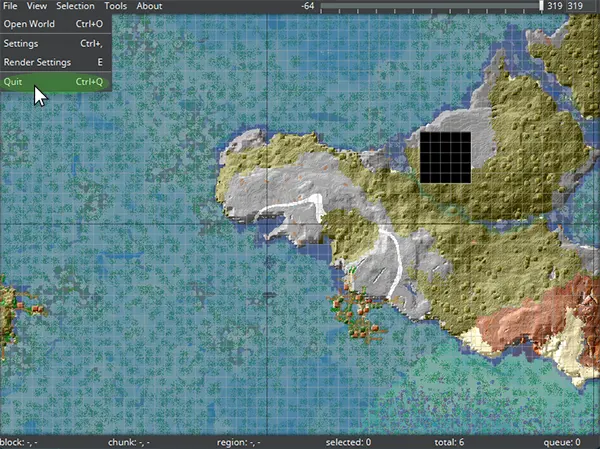
Inicia Minecraft para confirmar que los chunks han sido eliminados. Ten en cuenta que cualquier bloque o entidad en los chunks eliminados se perderá permanentemente, así que asegúrate de hacer una copia de seguridad de tu mundo antes de usar MCA Selector para eliminar chunks.