


Konfiguracja i zarządzanie Twoim serwerem
Jak usunęć chunki za pomocą MCA Selector
Witaj w naszym przewodniku po MCA Selector, narz?dziu, które pozwala na skuteczne usuwanie chunków w ?wiecie Minecraft. Dowiedz si?, jak przywróci? porz?dek na swojej mapie, eliminuj?c problemy z brakuj?cymi lub uszkodzonymi chunkami. To prosty sposób na popraw? jako?ci rozgrywki, który z pewno?ci? u?atwi Ci ?ycie w Minecraft!

MCA Selector to narzędzie wiersza poleceń, które pozwala manipulować plikami świata Minecraft, w tym usuwać chunki, co może być niezwykle przydatne podczas naprawiania lub rozwiązywania problemów na mapie Minecraft.
Jedną z kluczowych funkcji narzędzia MCA Selector jest możliwość wyboru konkretnych regionów świata Minecraft, co pozwala edytować tylko te obszary, które tego wymagają. Ułatwia to naprawę konkretnych problemów, takich jak brakujące chunki lub uszkodzony teren, bez konieczności modyfikowania całej mapy.
Oferuje również szeroki zakres opcji edycji, takich jak zmiana biomu, terenu i struktur świata Minecraft. Łatwo naprawisz problemy związane z terenem lub strukturami, takie jak lewitujące wyspy czy źle umieszczone budowle.
Możesz również tworzyć kopie zapasowe plików świata przed wprowadzeniem jakichkolwiek zmian. Oznacza to, że jeśli coś pójdzie nie tak podczas procesu naprawy, wystarczy przywrócić plik kopii zapasowej i spróbować ponownie.
Oto kroki, jak użyć MCA Selector do usuwania chunków:
Najpierw pobierz MCA Selector ze strony GitHub: https://github.com/Querz/mcaselector
Zainstaluj program za pomocą MCA_Selector_Setup.exe
Uruchom program
W oknie MCA Selector kliknij przycisk "Open World"
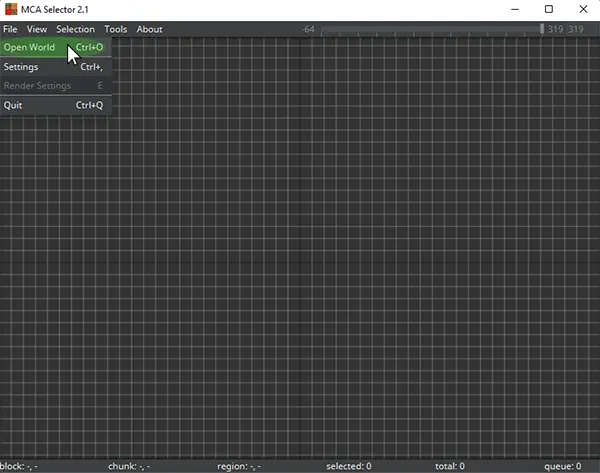
Wybierz plik świata Minecraft, z którego chcesz usunąć chunki. Plik powinien mieć rozszerzenie ".mca" i znajdować się w folderze "region" Twojego świata Minecraft. Jeśli chcesz edytować End lub Nether, otwórz folder DIM-1 dla Nether lub DIM1 dla Endu.
Przed rozpoczęciem jakichkolwiek prac nad światem zawsze wykonaj kopie zapasową.
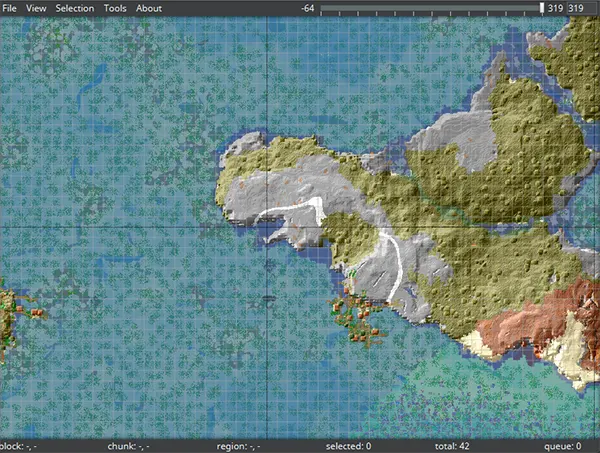
Po otwarciu pliku świata możesz poruszać się za pomocą strzałek na klawiaturze oraz przybliżać i oddalać widok za pomocą kółka myszy.
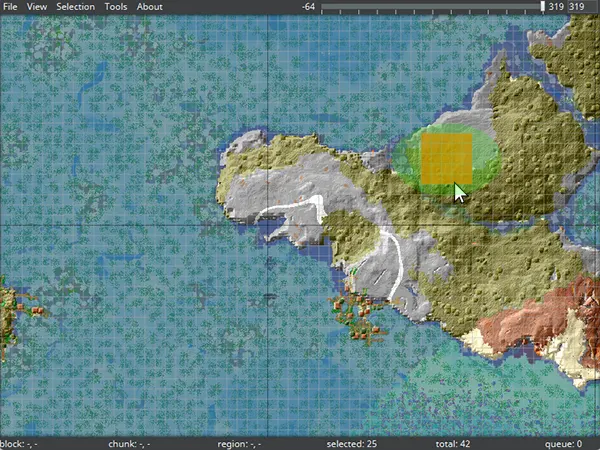
Użyj myszy, aby zaznaczyć chunki, które chcesz usunąć. Możesz zaznaczyć pojedyncze chunki klikając na nie lub zaznaczyć kilka chunków, przeciągając prostokąt wokół nich.
Po zaznaczeniu chunków, które chcesz usunąć, kliknij przycisk "Delete selected chunks".
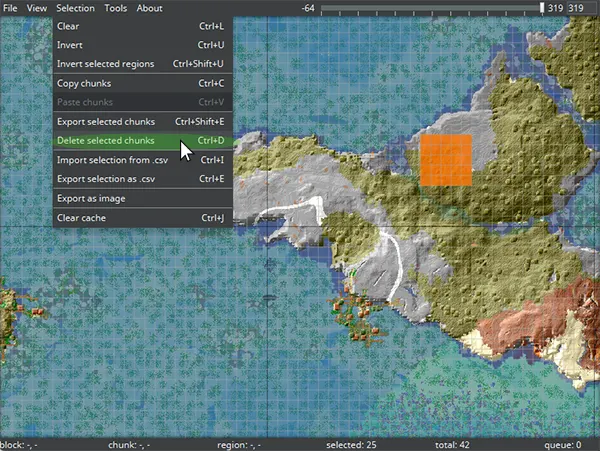
MCA Selector poprosi o potwierdzenie operacji przed kontynuacją. Kliknij Ok.
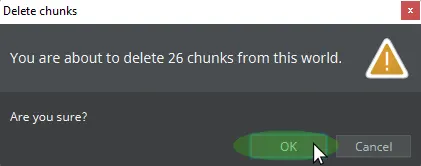
Poczekaj, aż MCA Selector usunie wybrane chunki. Może to potrwać chwilę w zależności od rozmiaru pliku świata i liczby usuwanych chunków.
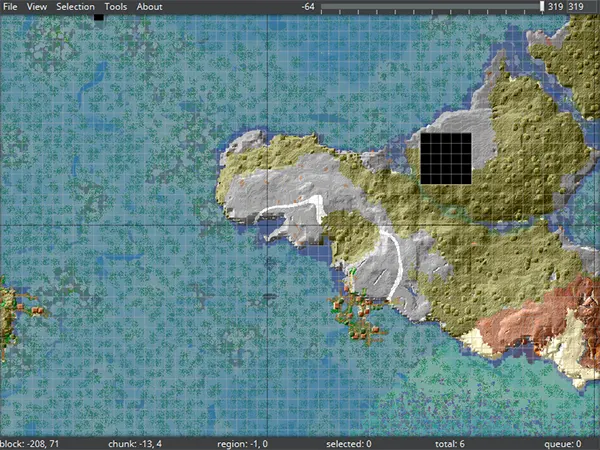
Po zakończeniu procesu usuwania zamknij plik świata klikając przycisk "Quit".
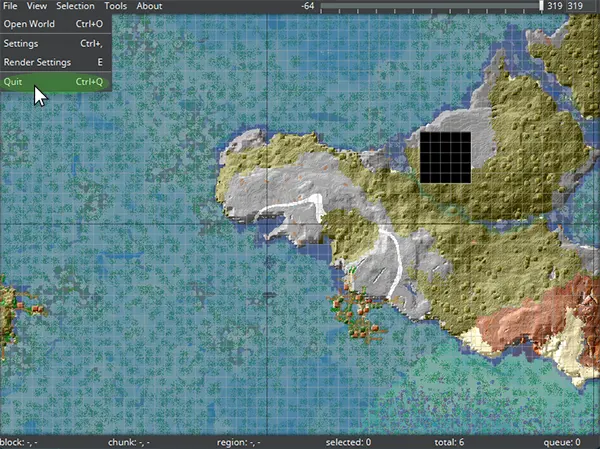
Uruchom Minecraft, aby sprawdzić, czy chunki zostały usunięte. Pamiętaj, że wszystkie bloki i byty w usuniętych chunkach zostaną trwale utracone, dlatego zawsze wykonuj kopie zapasową pliku świata przed użyciem MCA Selector do usuwania chunków.