


Deinen Server konfigurieren und verwalten
Wie installiert man ein CURSE Modpack? (Client & Server Anleitung)
In diesem Tutorial zeigen wir dir Schritt für Schritt, wie du ein CURSE Modpack sowohl auf deinem Client als auch auf deinem Server installierst. Egal, ob du ein neues Abenteuer beginnen oder deine Spielerfahrung erweitern möchtest, mit unserer Anleitung gelingt dir die Installation mühelos. Lass uns gleich loslegen und die Welt von Minecraft mit spannenden Mods bereichern!

Installation auf dem Client
Lade zuerst das CURSE Overwolf Programm über diesen Link herunter: https://overwolf.com
Installiere dann die CurseForge App in Overwolf.
Durchsuche nun die Modpacks und installiere die Client-Dateien für das gewünschte Modpack.
Installation auf dem Server
Melde dich an deinem Control Panel an, um dein Modpack zu ändern oder zu installieren.
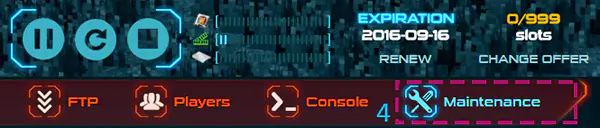
6. Klicke auf das "WARTUNG"-Panel.
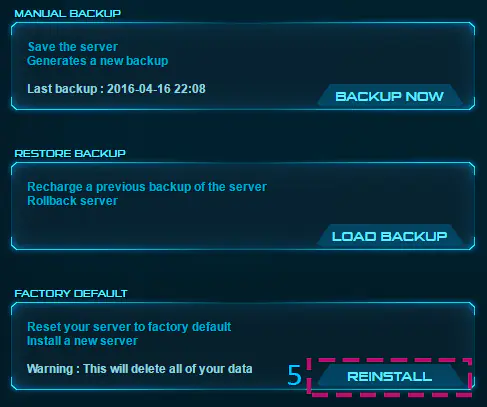
7. Klicke auf den "NEUINSTALLIEREN"-Button, um Zugriff auf alle Packs zu erhalten (Deine aktuellen Daten werden gelöscht).
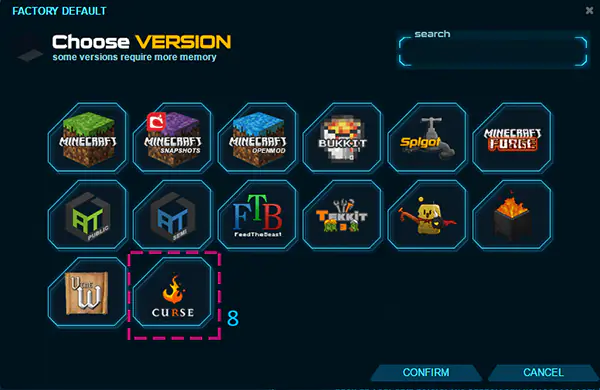
8. Wähle das CURSE Modpacks-Symbol aus.
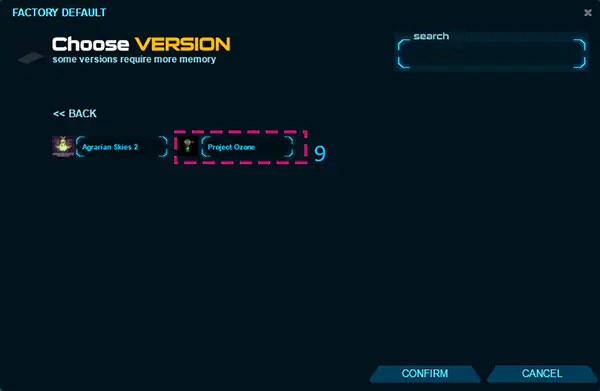
9. Wähle das gewünschte Modpack, zum Beispiel hier "Project Ozone".
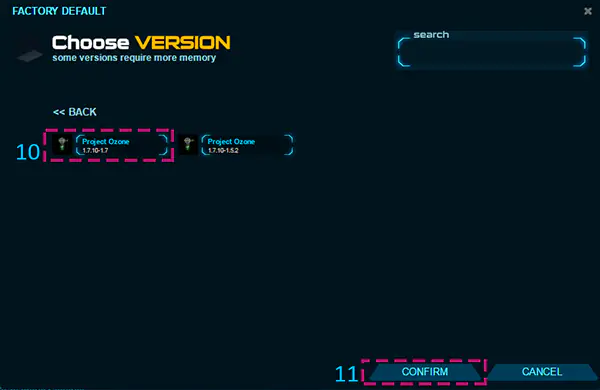
10. Wähle die gleiche Version wie den CURSE Client, den du zuvor auf deinem Computer installiert hast.
11. BESTÄTIGE die Installation von Project Ozone.
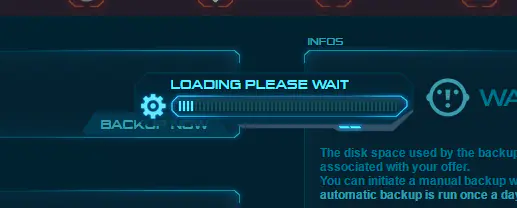
Bitte warte während der Installation.
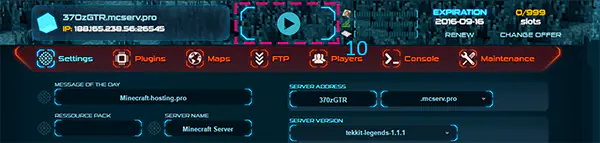
12. Starte deinen Server.
13. Gehe zum CURSE Launcher und klicke auf SPIELEN.