


Deinen Server konfigurieren und verwalten
So sichern Sie Ihren Minecraft-Server
In diesem Tutorial erfahren Sie, wie Sie Ihren Minecraft-Server effektiv sichern können, um Datenverluste zu vermeiden. Wir zeigen Ihnen einfache Schritte und bewährte Praktiken, damit Sie Ihre Welt jederzeit auf einen früheren Stand zurücksetzen können. Schützen Sie Ihre wertvollen Spielinhalte und stellen Sie sicher, dass Ihr Server immer sicher bleibt!
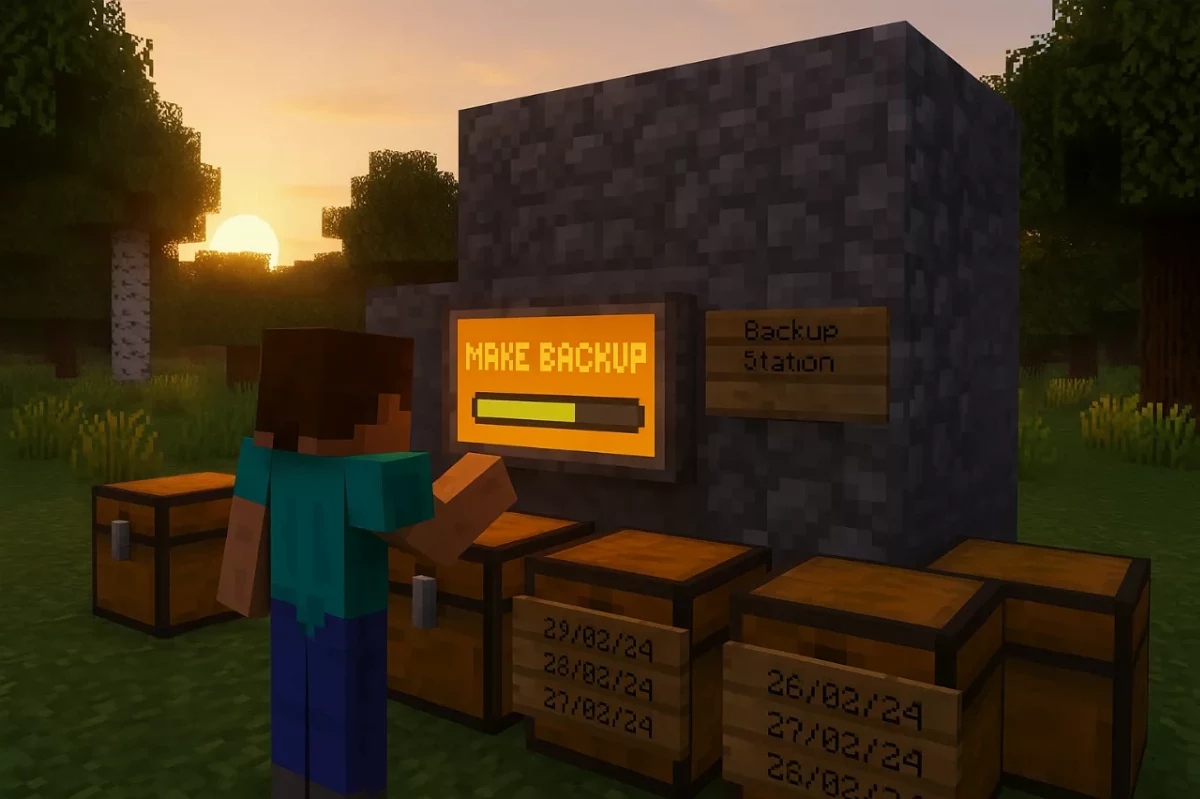

Wie bei jedem Computersystem ist es wichtig, Backups zu erstellen, um Datenverluste zu vermeiden. Das Sichern Ihres Minecraft-Servers ist entscheidend, da Sie so Ihre Welt auf einen früheren Stand zurücksetzen können, falls etwas schiefgeht, z. B. eine beschädigte Welt oder unerwarteter Datenverlust.
In diesem Artikel zeigen wir Ihnen Schritt für Schritt, wie Sie Ihren Minecraft-Server sichern und geben Tipps und Best Practices, damit Ihr Backup-Prozess zuverlässig und sicher ist.
Backup erstellen
Alle Backups werden automatisch nachts durchgeführt, um die Serverleistung nicht zu beeinträchtigen. Wir bewahren die letzten 5 Tage an Backups auf, die auf einer dedizierten Speichereinheit gespeichert sind. Sie haben nur über Ihr Panel Zugriff darauf.
Es kann sinnvoll sein, ein manuelles Backup zu erstellen, falls Sie Ihren Server in einem bestimmten Zustand speichern möchten, zum Beispiel vor einem Modpack-Update.
Sie können ein manuelles Backup pro Tag erstellen und maximal 5 manuelle Backups speichern. Beim 5. Backup wird automatisch das älteste gelöscht.
Backup-Dateien benötigen viel Speicherplatz, daher gibt es diese Begrenzung.
1. Navigieren Sie zur Backup-Seite im Panel

2. Klicken Sie auf "BACKUP ERSTELLEN", um ein manuelles Backup Ihres Servers zu erstellen
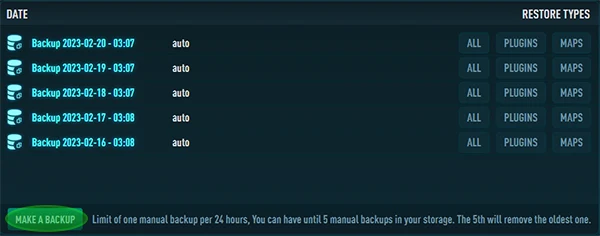
3. Nach Abschluss wird Ihr Backup angezeigt
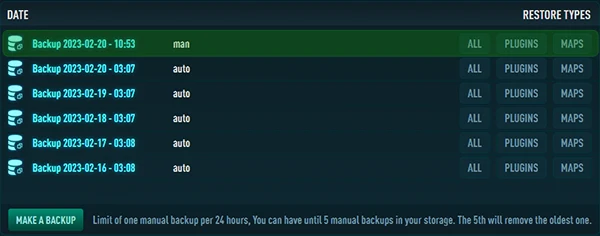
Backup wiederherstellen
Sie können entweder alle Dateien oder nur einen Teil davon wiederherstellen.
Klicken Sie auf "ALLE", um alle Dateien wiederherzustellen, auf "PLUGINS", um nur die Plugins wiederherzustellen, oder auf "KARTEN", um nur die Karte aus dem gewählten Backup wiederherzustellen.
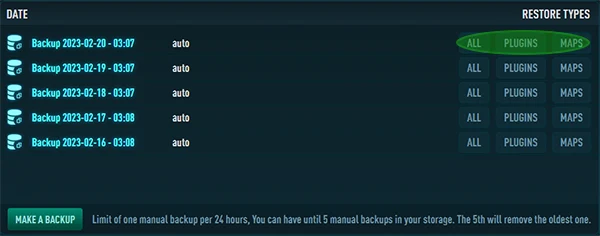
Seien Sie vorsichtig: Ihre aktuellen Serverdaten werden durch das Backup überschrieben.
Erweiterte Backup-Funktion
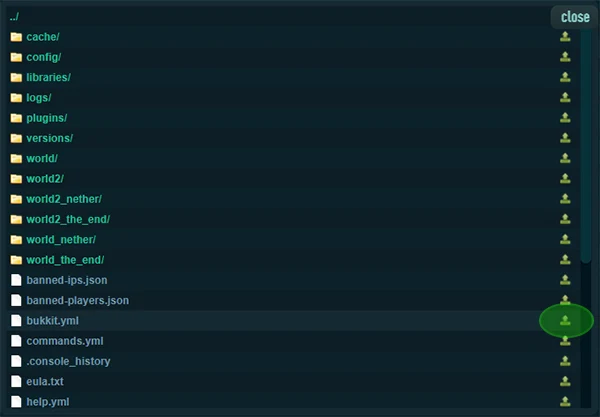
Mit dieser Option können Sie eine bestimmte Datei aus einem Backup wiederherstellen, ohne das gesamte Backup zurückzuspielen.
Sie können diese Funktion über die Verlängerungsseite Ihres Panels hinzufügen.

Nach dem Hinzufügen wird Ihnen die Option "DURCHSUCHEN" auf der Backup-Seite angezeigt
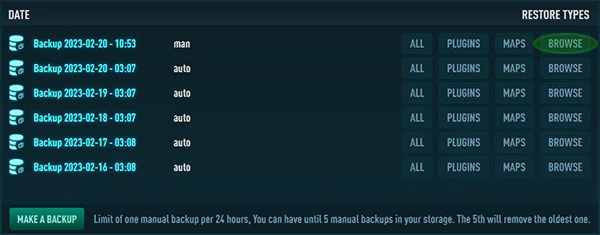
Damit können Sie die Dateiliste des gewählten Backups durchsuchen und nur die gewünschten Dateien wiederherstellen.
Fazit
Das Sichern Ihres Minecraft-Servers ist unerlässlich, um Ihre Welt und Daten vor Verlust zu schützen. Mit diesen Schritten und Best Practices stellen Sie sicher, dass Ihr Server immer gesichert ist und Sie ihn bei Problemen auf einen früheren Stand zurücksetzen können.